
Plateforme: Windows
Lien: Télécharger la version démo (30 jours d'utilisation gratuite)
Prix: 39,99 €
Plateforme: Mac OS
Lien vers iTunes Store
Tutoriel 2: Importer des clients à partir d'un fichier CSV
Depuis la version 2.01.25, vous pouvez reprendre votre liste de clients à partir d'un fichier CSV, par exemple d'une feuille Excel ou d'un autre programme. L'importation se trouve dans le menu "Fichier -> Importer des données -> Clients".
Choisir le fichier et vérifier l'aperçu
Un fichier CSV est un fichier texte dans lequel chaque ligne contient un client et les valeurs sont séparées par un séparateur (point-virgule, virgule ou tabulation). Dans Excel, vous l'obtenez avec "Enregistrer sous -> CSV (séparateur : point-virgule)".
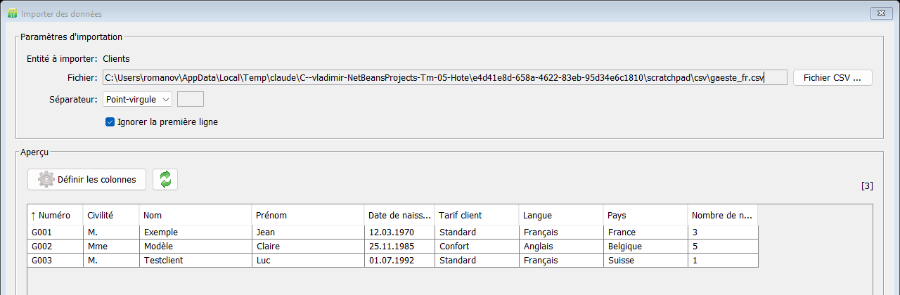
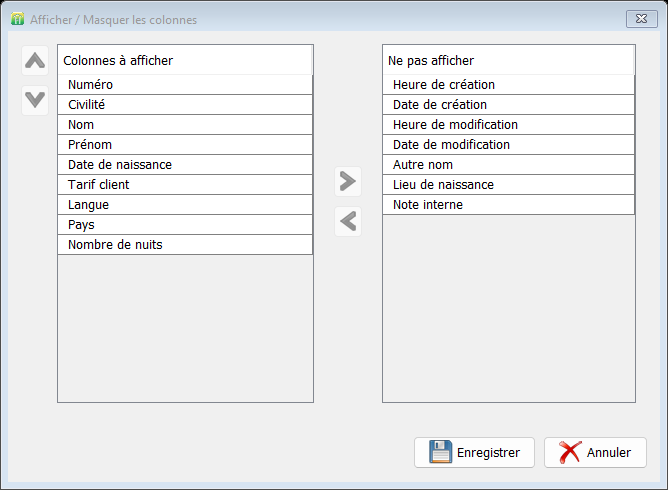
Les colonnes doivent être dans l'ordre affiché dans l'aperçu de la boîte de dialogue d'importation : Numéro, Civilité, Nom, Prénom, Date de naissance, Tarif, Langue, Pays, Nombre de nuitées. Les colonnes dont vous n'avez pas besoin peuvent rester vides ou être masquées à l'étape "Définir les colonnes".
Exemple (séparateur point-virgule, première ligne avec les en-têtes de colonnes) :
Numéro;Civilité;Nom;Prénom;Date de naissance;Tarif;Langue;Pays;Nuitées
G001;M.;Exemple;Jean;12.03.1970;Standard;Français;France;3
G002;Mme;Modèle;Claire;25.11.1985;Confort;Anglais;Belgique;5
La date de naissance doit respecter le format de date du programme (JJ.MM.AAAA). Enregistrez le fichier en UTF-8 pour que les accents soient repris correctement.
Ouvrez "Fichier -> Importer des données -> Clients" et choisissez votre fichier avec "Fichier CSV...". Réglez le séparateur et cochez "Ignorer la première ligne" si la première ligne contient les en-têtes de colonnes. L'aperçu montre immédiatement comment les données seront reprises dans la liste des clients ; le nombre entre crochets à droite indique le nombre de lignes trouvées.
Si l'ordre des colonnes de votre fichier ne correspond pas à l'aperçu, cliquez sur "Définir les colonnes". Vous pouvez y afficher ou masquer des colonnes et modifier leur ordre. L'affectation se fait toujours dans l'ordre : la première colonne du fichier va dans la première colonne affichée, la deuxième dans la deuxième, et ainsi de suite. Après l'enregistrement, actualisez l'aperçu avec le bouton fléché.
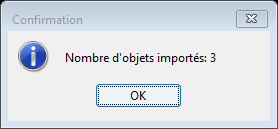
"Importer des données" crée toutes les lignes de l'aperçu comme nouveaux clients. Le programme confirme le nombre d'entrées importées. Si une ligne contient une date non valide, un message d'erreur indiquant la colonne et la valeur concernées s'affiche à la place ; corrigez le fichier et chargez-le à nouveau.
Vous retrouvez ensuite les clients importés dans l'onglet "Clients". Cliquez-y sur "Charger à nouveau les données" pour que la liste affiche les nouvelles entrées. Chaque client peut ensuite être modifié et utilisé pour des réservations comme d'habitude.
