Платформа: Windows
Ссылка: Скачать демо-версию (30 дней бесплатно)
Цена: 19,99 €
Mac, iPhone, iPad
Урок 1: Первое использование программы
Шаг 3: Графическое отображение бронирований
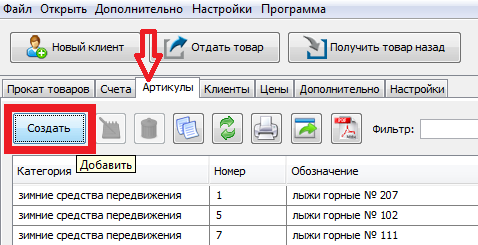
Вам необходимо внести в программу товар, который Вы желаете сдать в аренду. Для этого откройте вкладку «Артикулы». Нажмите кнопку «Создать». В открывшемся окне заполните необходимые поля о новом артикуле. При этом об артукуле можно сохранять любую информацию, к примеру: категория, штрих-код, состояние, ценовая категория, фотографии и т.д. Нажмите кнопку «Сохранить».
(Вы можете пропустить этот шаг и выполнить его позже)
Для занесения в программу Ваших клиентов, откройте вкладку «Клиенты». Нажмите кнопку «Создать». В открывшемся окне заполните необходимые поля о новом клиенте. При этом о клиенте можно сохранять любую информацию, к примеру: контактные данные, язык, фотографии и т.д. Нажмите кнопку «Сохранить».
Данный список с данными о клиента может быть легко дополнен, распечатан, сохранён как PDF-файл, а также экспортирован в формате CSV.

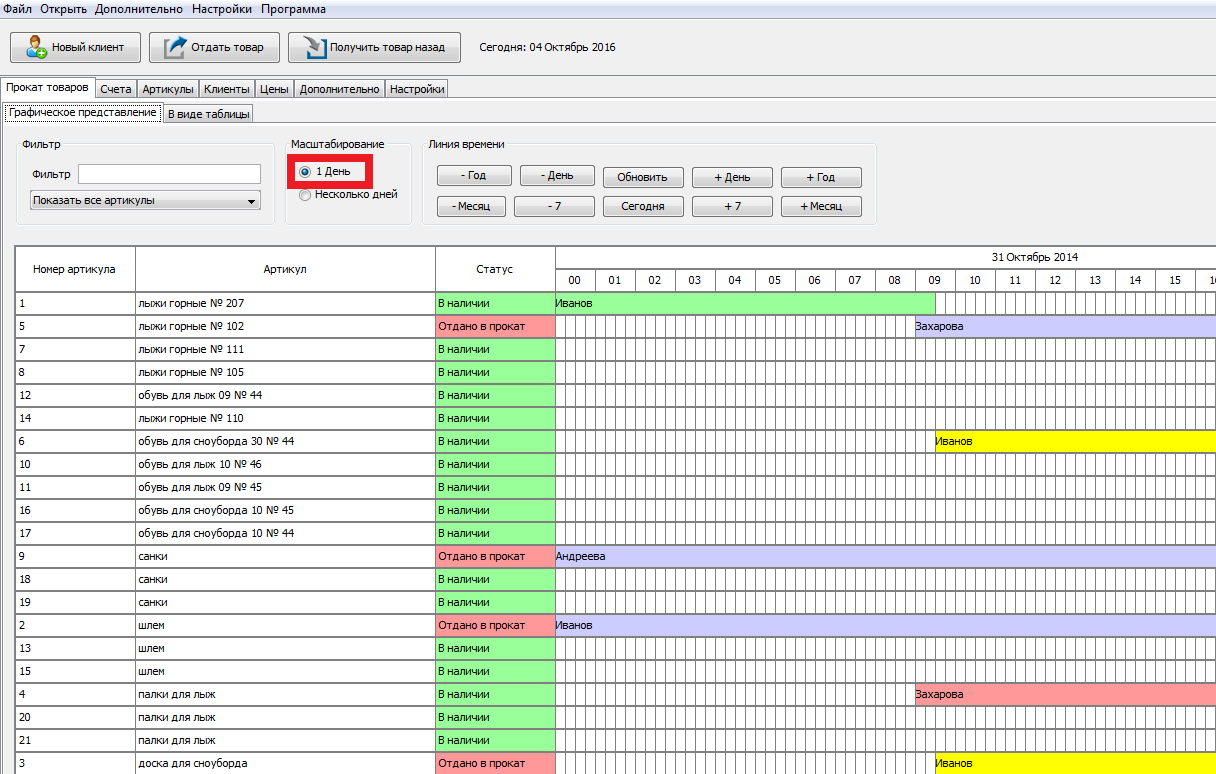
В первой вкладке «Прокат товаров» Вы можете увидеть Ваши артикулы и бронирования (в графическом представлении и в виде таблицы).
графическое представление
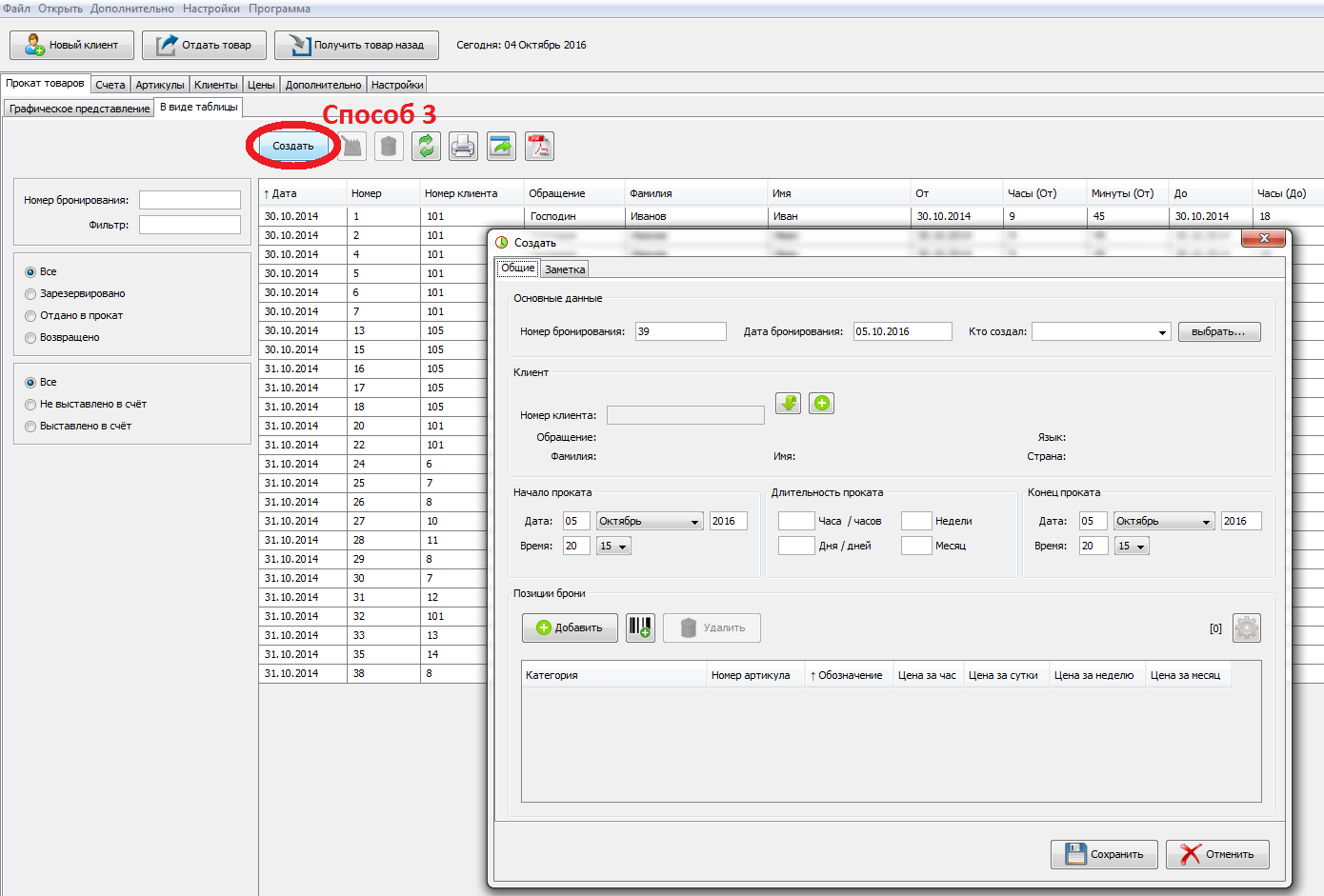
в виде таблицы
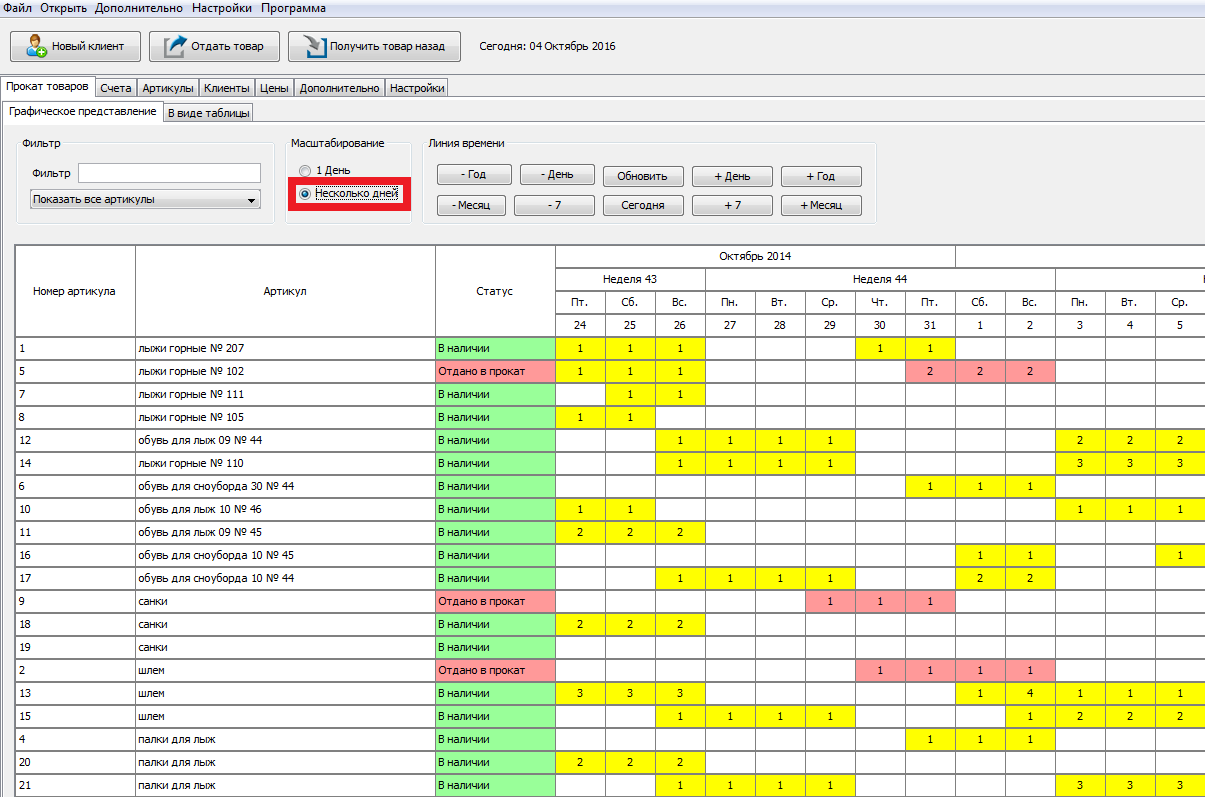
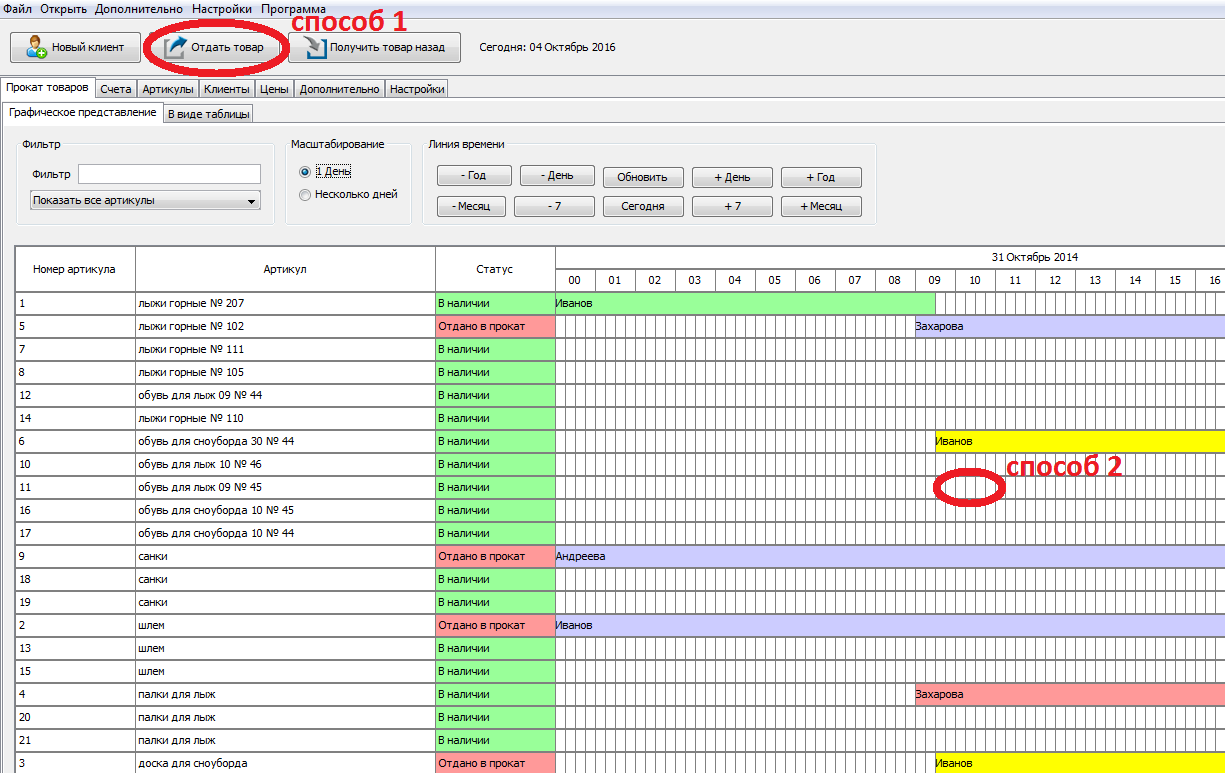
Сдать артикулы в прокат, Вы можете тремя способами:
Нажмите кнопку (в верхней части) «Отдать товар».
Откройте первую вкладку «Прокат товаров» –> «Графическое представление». Просто выберите артикул и нажмите на день, в который Вы желаете сдать данный артикул в аренду. В открывшемся окне заполните необходимые поля и сохраните изменения.
Откройте первую вкладку «Прокат товаров» –> «В виде таблицы». Нажмите кнопку «Создать». В открывшемся окне заполните необходимые поля и сохраните изменения.
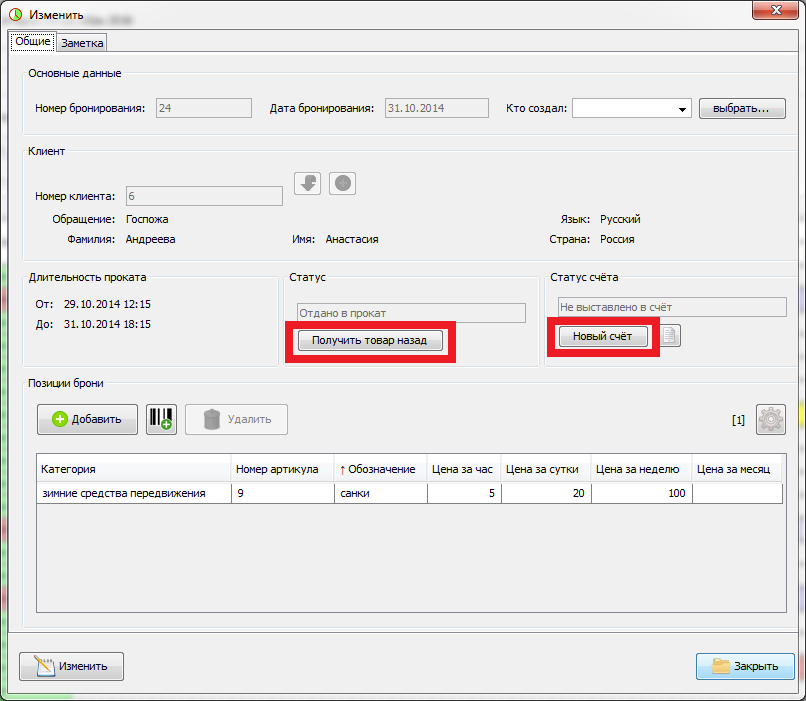
Для того, чтобы получить Ваш артикул обратно - нажмите кнопку (в верхней части) «Получить товар назад». Выберите необходимый артикул. В открывшемся окне в области «Статус» нажмите на кнопку (в середине) «Получить товар назад».
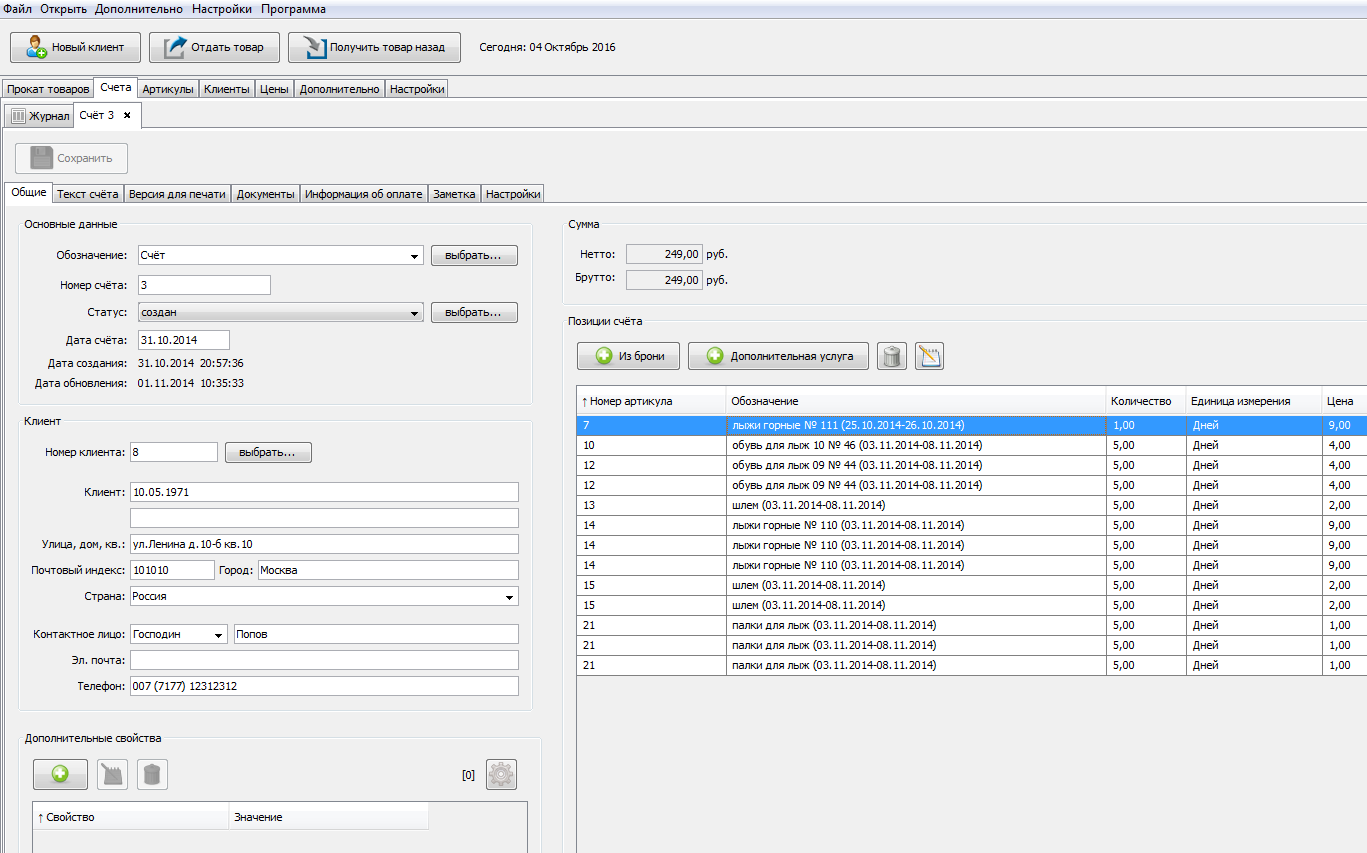
При необходимости, Вы можете создать новый счет для данного клиента. Для этого в области «Статус счёта» нажмите кнопку "Новый счёт", и в открывшемся окне заполните информацию для счета. Сохраните счёт.