Платформа: Windows
Ссылка: Скачать демо-версию (30 дней бесплатно)
Цена: 24,99 €
Mac, iPhone, iPad
Урок 1: Работа с артикулами
В данном разделе описывается работа с ассортиментом Вашего товара.
Изменение количества артикулов
Сначала занесите в программу Ваши товары. Для этого откройте вкладку «Артикулы» –> «Журнал». Нажмите кнопку «Создать».

В открывшемся окне заполните необходимые поля о новом артикуле. При этом о артукуле можно сохранять любую информацию, к примеру: котегория, подкатегория, количество, цена реализации, фотографии и т.д. Нажмите кнопку «Сохранить».
Ваш товар необходимо добавить на склад. Это можно сделать тремя способами:
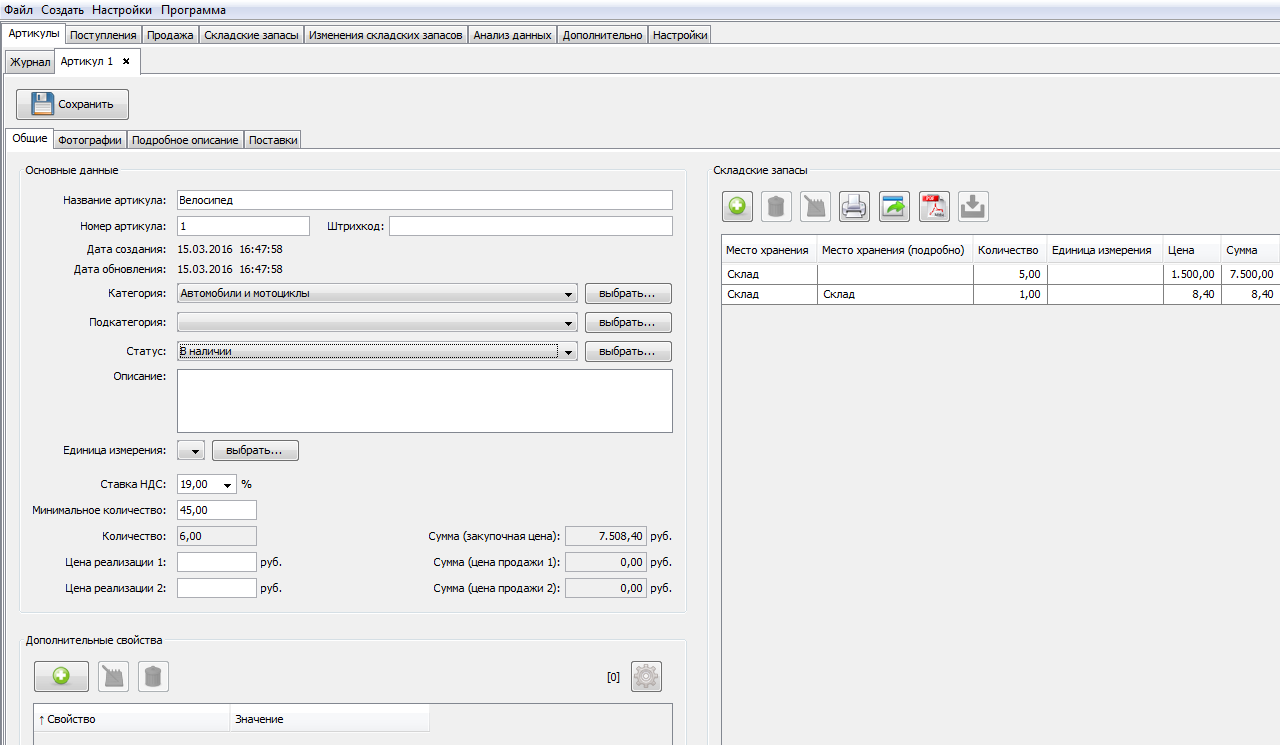
Откройте вкладку «Артикулы» –> «Журнал». Выберите Ваш «ВАШ артикул».

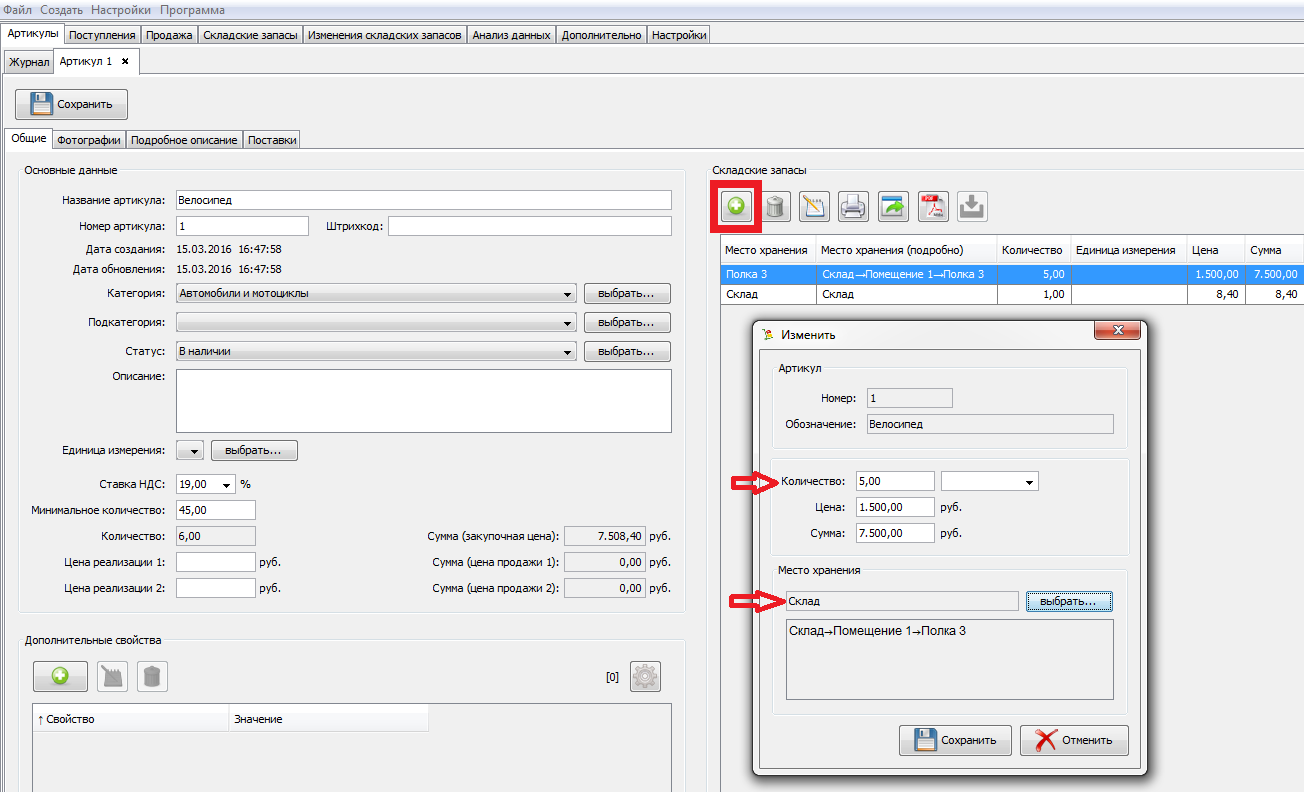
В открывшейся вкладке «Общие» в области «Складские запасы» нажмите кнопку «плюс». Укажите количество и место хранения данного артикула.
Откройте вкладку «Поступления» –> «Поставки». Нажмите кнопаку «Создать».

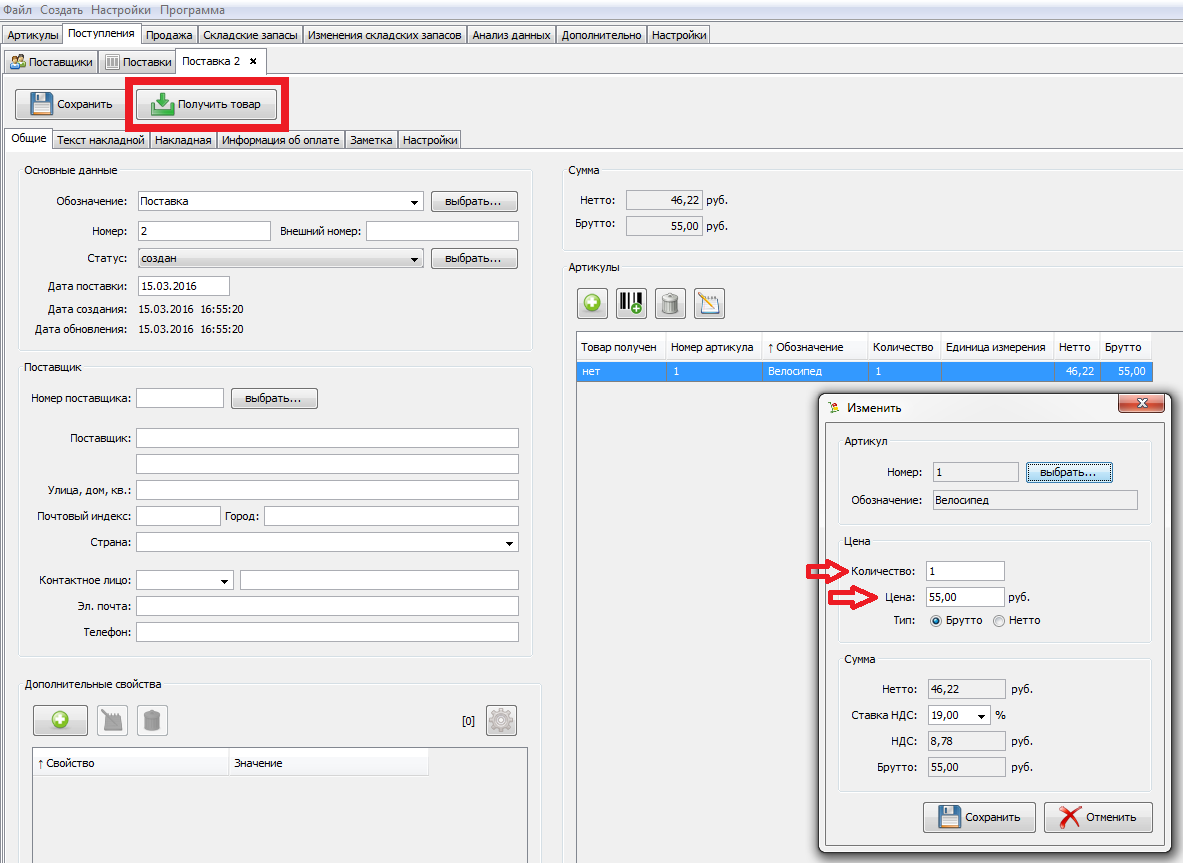
В открывшемся окне заполните необходимые поля. В области «Артикулы» нажмите кнопку «плюс». Выберите из списка товар, укажите количество и цену. Нажмите кнопку «Сохранить».
Примечание: После того, как артикулы добавлены в поставку и поставка сохранена, они (артикулы) не появляются автоматически на складе. Только после нажатия кнопки «Получить товар», они появятся на складе. При этом они будут маркированы в поставке как получены.
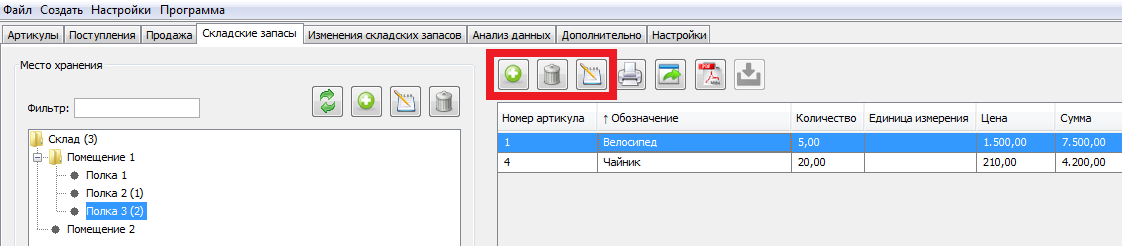
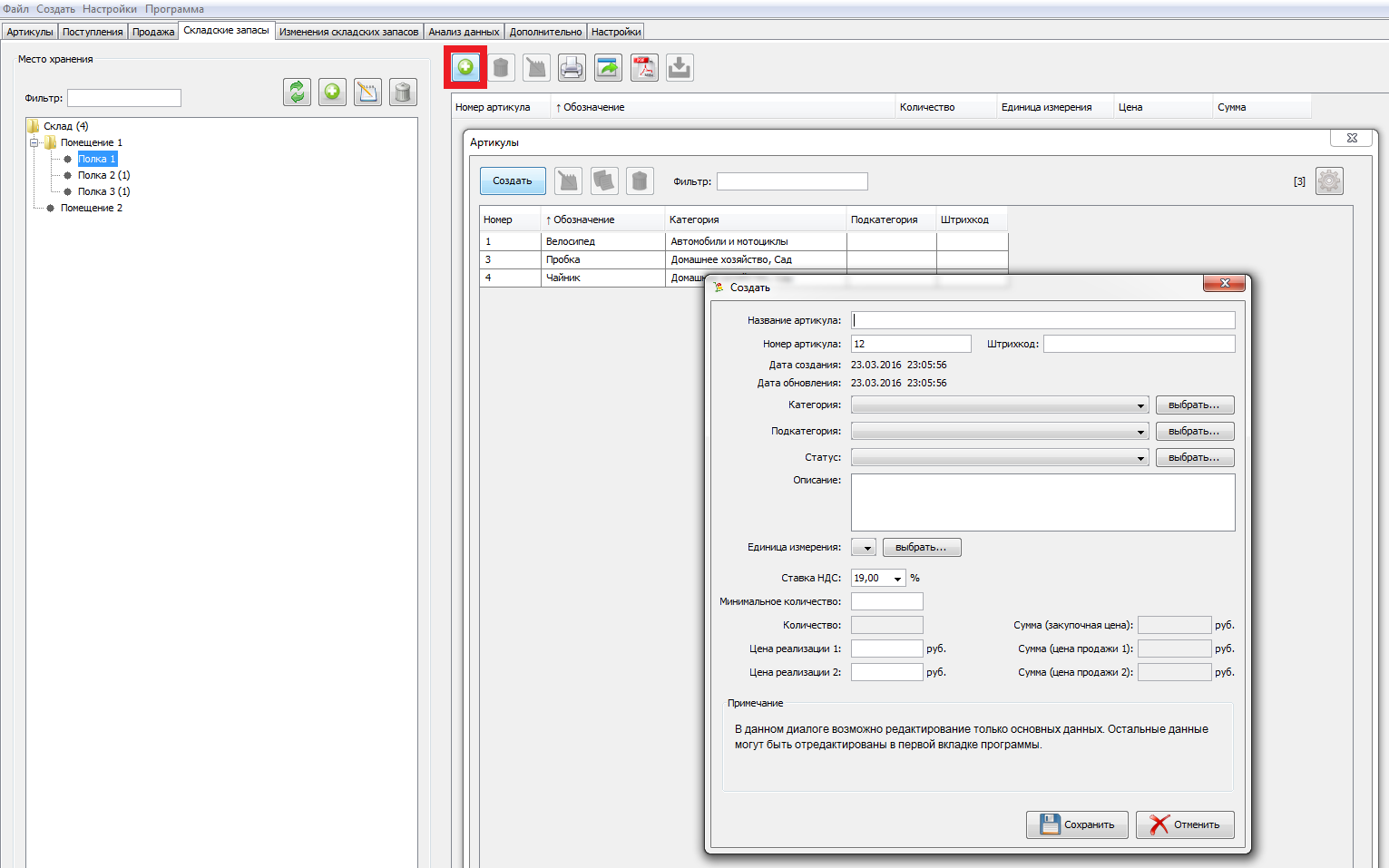
Также возможно добавлять товары напрямую на склад в контексте их места хранения. Для этого откройте вкладку «Складские запасы», веберите нужное Вам помещение. Нажмите кнопку «плюс». Выберите из списка товар, укажите количество и цену. Нажмите кнопку «Сохранить».
Измененить количество артикулов можно тремя способами:
Откройте вкладку «Артикулы» –> «Журнал». Выберите Ваш «Ваш артикул».
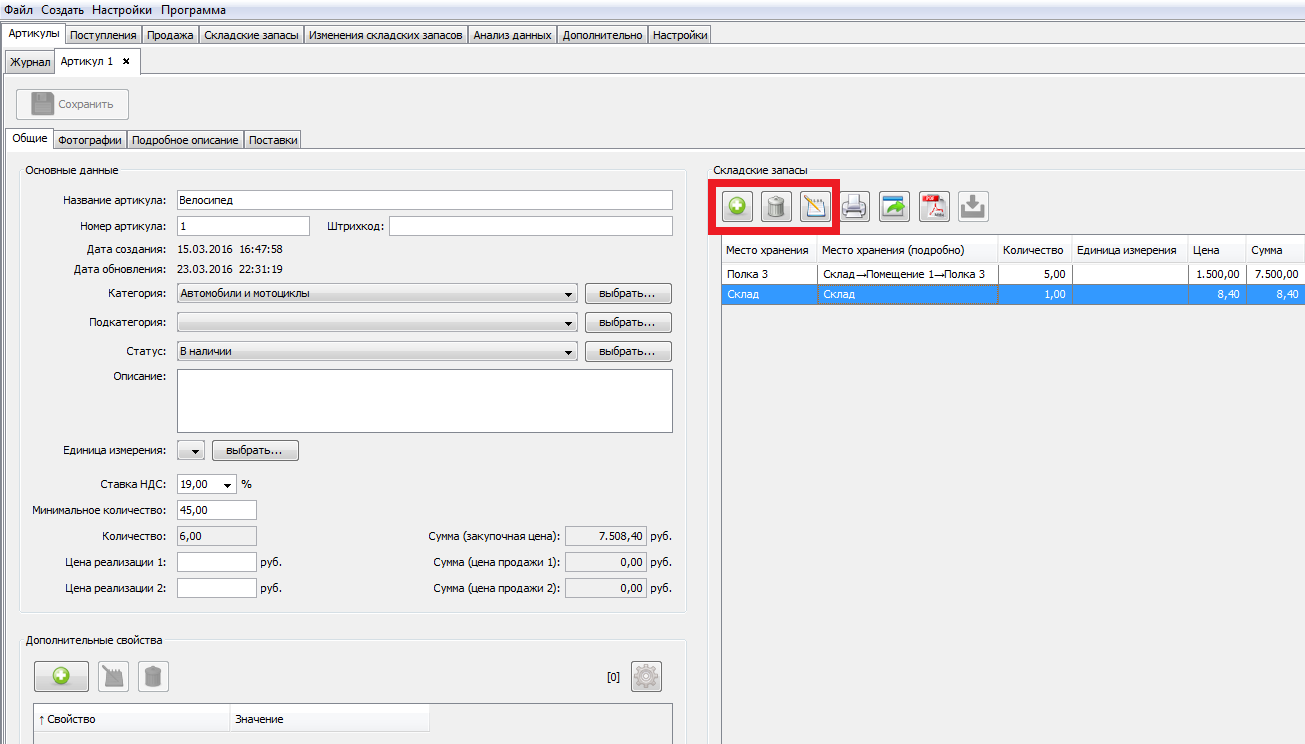
В открывшейся вкладке «Общие» в области «Складские запасы» нажмите необходимую Вам кнопку: «плюс», «удалить», «изменить».
Откройте вкладку «Продажа» –> «Заказы». Нажмите кнопку «Создать».
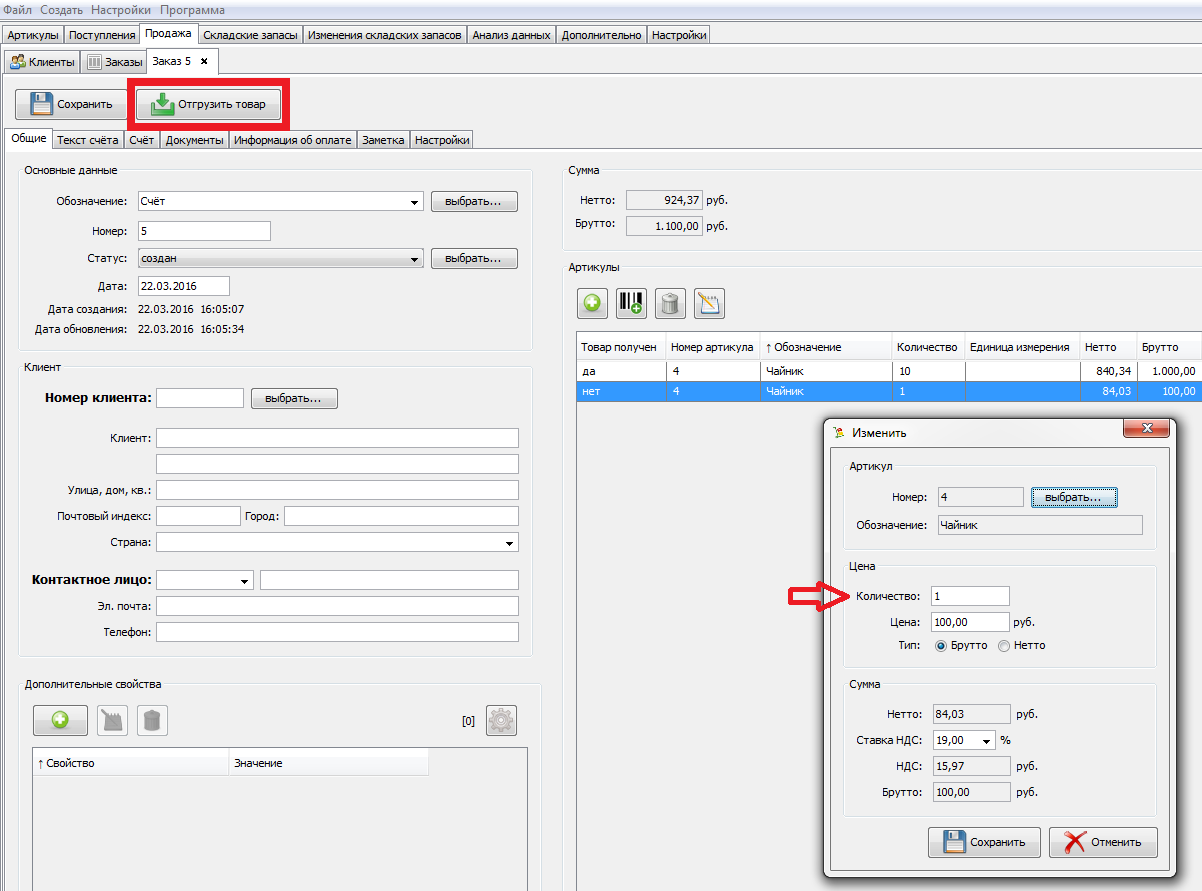
В открывшемся окне заполните необходимые поля. В области «Артикулы»нажмите кнопку «плюс». Выберите артикул из списка. Измените количество артикулов на нужное Вам число. Нажмите кнопку «Сохранить».
Примечание: После того, как артикулы добавлены в заказ и заказ сохранен, количество их (артикулов) на складе не изменяется автоматически. Только после нажатия кнопки «Отгрузить товар», их количество актуализируется. При этом они будут маркированы в заказе как получены.
Также возможно изменять количество артикулов напрямую на складе в контексте их места хранения. Для этого откройте вкладку «Складские запасы», веберите нужное Вам помещение. Выберите Ваш «Ваш артикул». Нажмите необходимую Вам кнопку: «плюс», «удалить», «изменить».