Платформа: Windows
Ссылка: Скачать демо-версию (30 дней бесплатно)
Цена: 39,99 €
Mac, iPhone, iPad
Урок 1: Основные шаги при первом использовании программы
Шаг 3: Графическое отображение бронирований
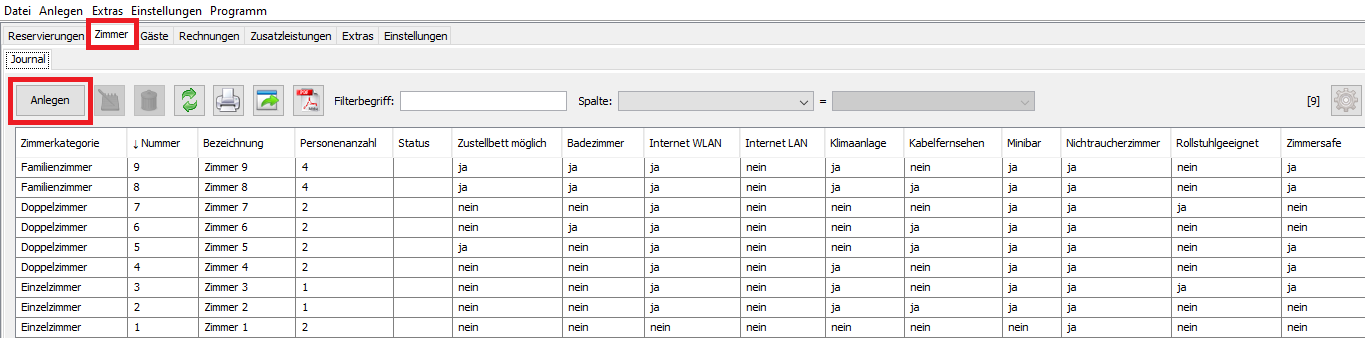
Во-первых, Вы должны добавить свои номера в программу. Чтобы добавить комнату, откройте вкладку «Номера». Нажмите на кнопку «Создать».
WINDOWS:
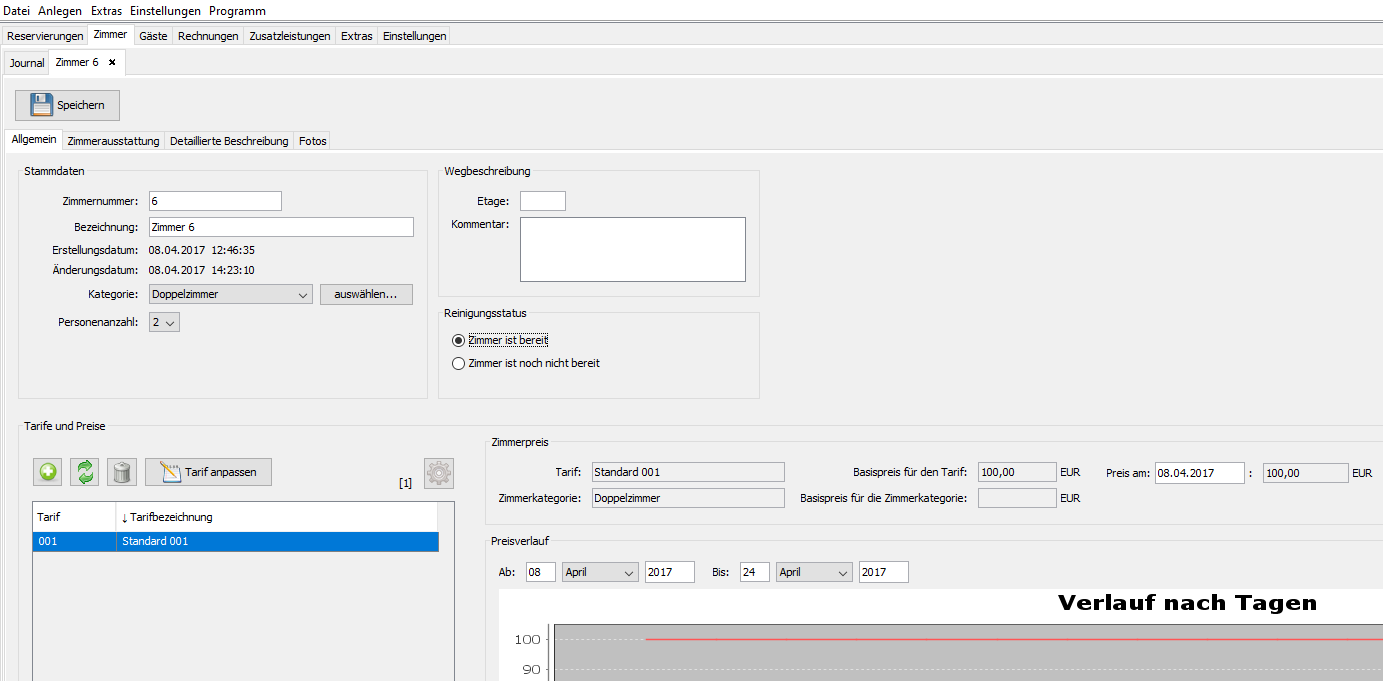
В открывшемся окне заполните необходимые поля о Вашей комнате. Вы можете добавить любую информацию о Ваших номерах, к примеру: категория, тариф (узнать более подробно), мебель в комнате, фотографии и так далее. Нажмите на кнопку «Сохранить».
WINDOWS:
(Вы можете пропустить этот шаг и выполнить его позже)
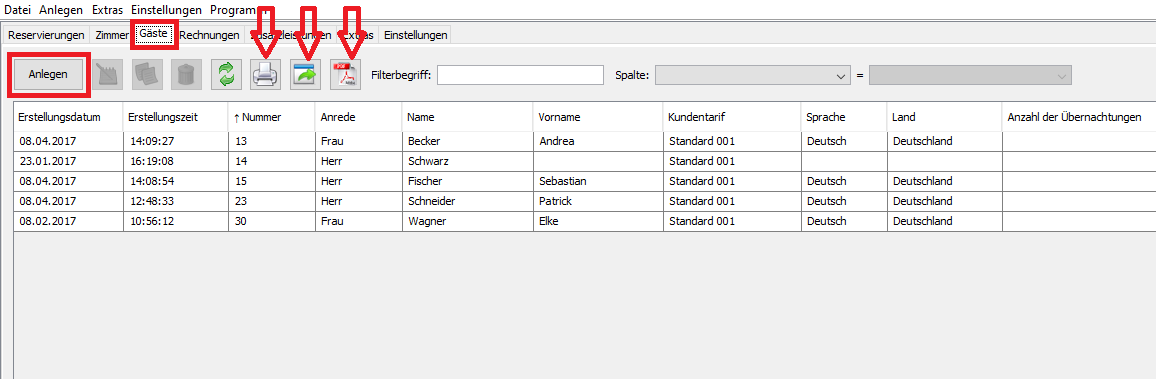
Для того, чтобы добавить ваших гостей в программу, откройте вкладку «Гости». Нажмите на кнопку «Создать». В открывшемся окне заполните необходимые поля о Ваших гостях. Вы можете добавить любую информацию о Ваших гостяхб к примеру: контактные данные, язык, фотографии, Ваши заметки и так далее. Нажмите на кнопку «Сохранить».
WINDOWS:
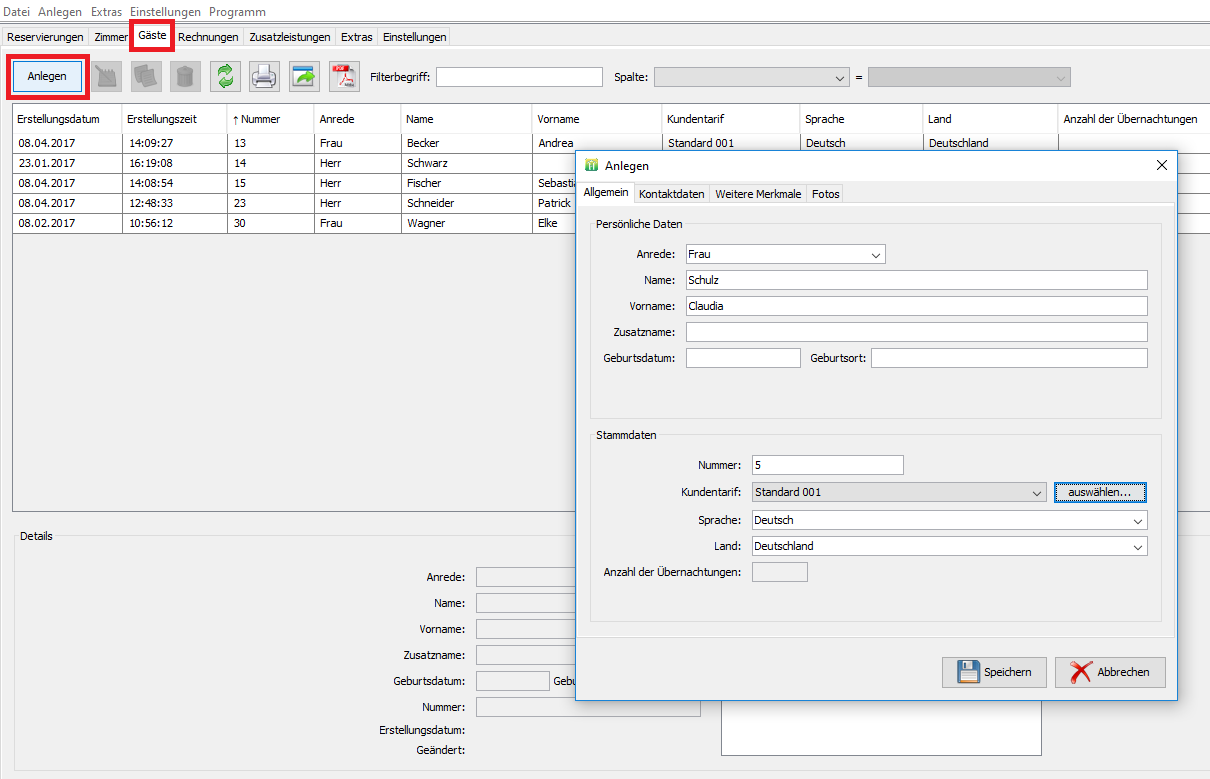
Данный список данных Ваших гостей можно легко обновить, распечатать, сохранить в виде PDF-файла и экспортировать в формате CSV.
WINDOWS:
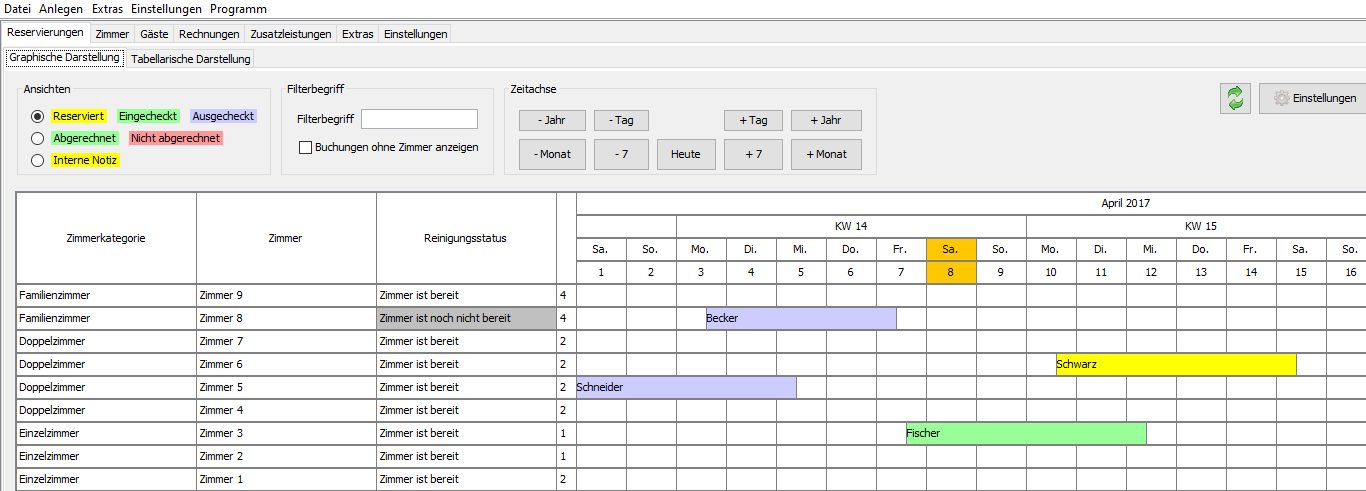
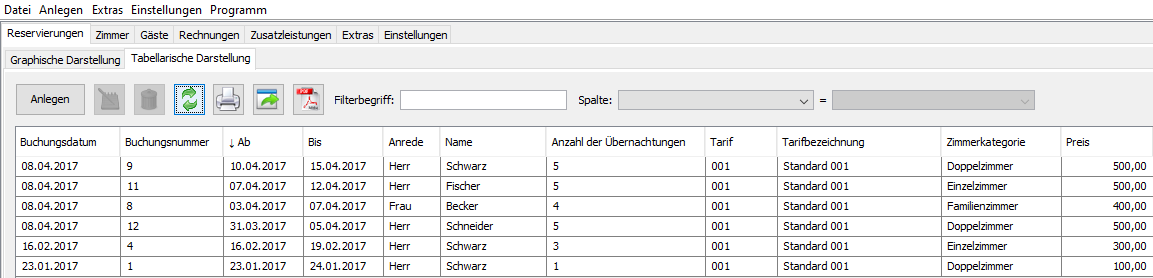
В первой вкладке «Бронирования» Вы можете увидеть Ваши номера и брони (в графическом представлении и в виде таблицы).
WINDOWS:
Графическое представление
В виде таблицы
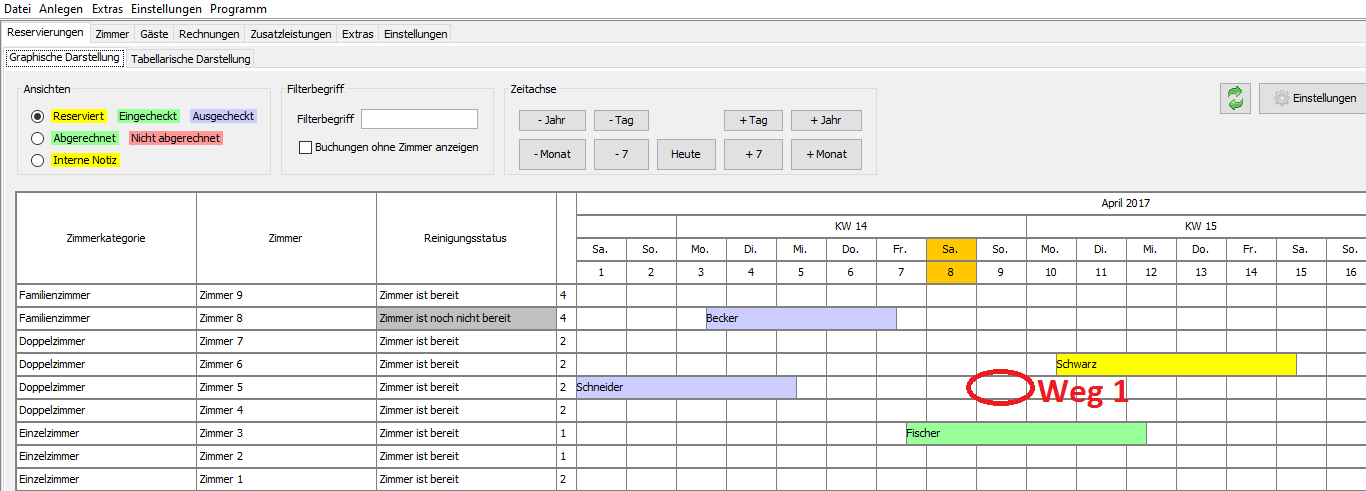
Есть два способа сдать номера:
Откройте первую вкладку «Бронирования» -> «Графическое представление». Просто выберите комнату и нажмите на день, когда вы хотите сдать данную комнату. В открывшемся окне заполните необходимые поля и сохраните изменения.
WINDOWS:
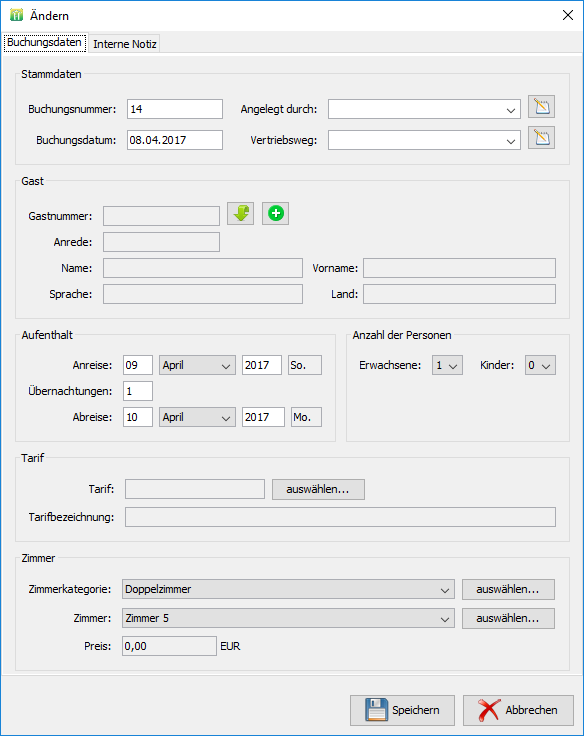
Откройте первую вкладку «Бронирования» -> «В виде таблицы». Нажмите на кнопку «Создать». В открывшемся окне заполните необходимые поля и сохраните изменения.
WINDOWS:
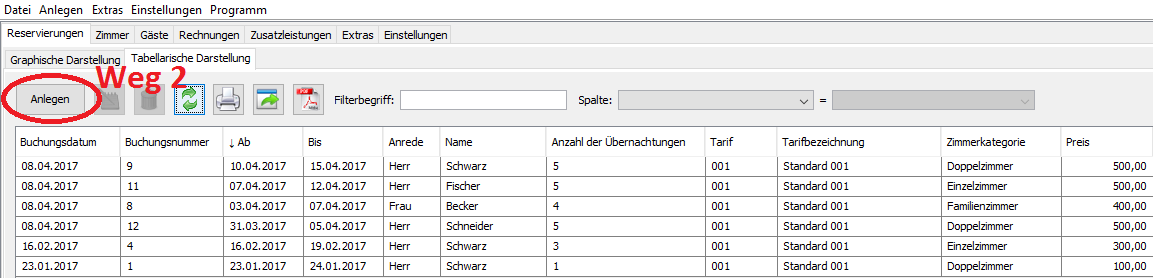
WINDOWS:
Для того, чтобы получить сданный номер обратно - выберите необходимый номер. В открывшемся окне в области «Зарегистрировать / Выписать» нажмите кнопку «Выписать».
WINDOWS:
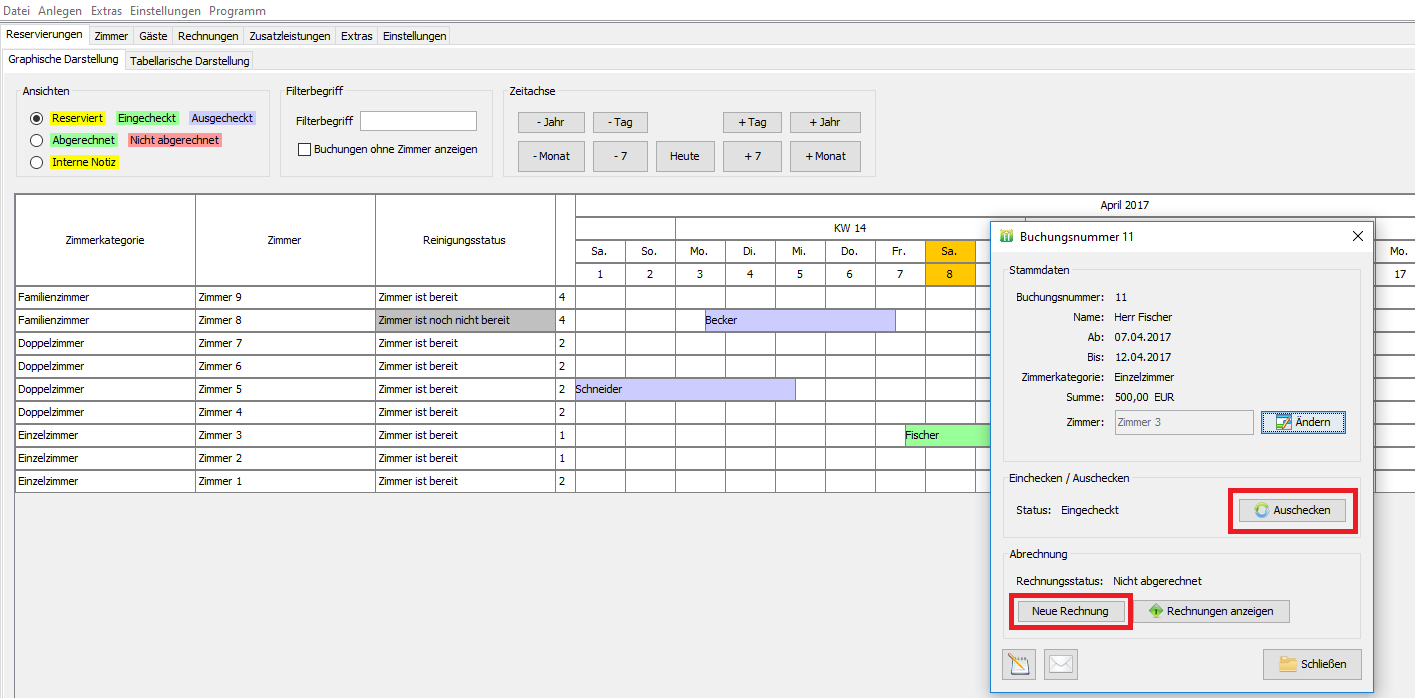
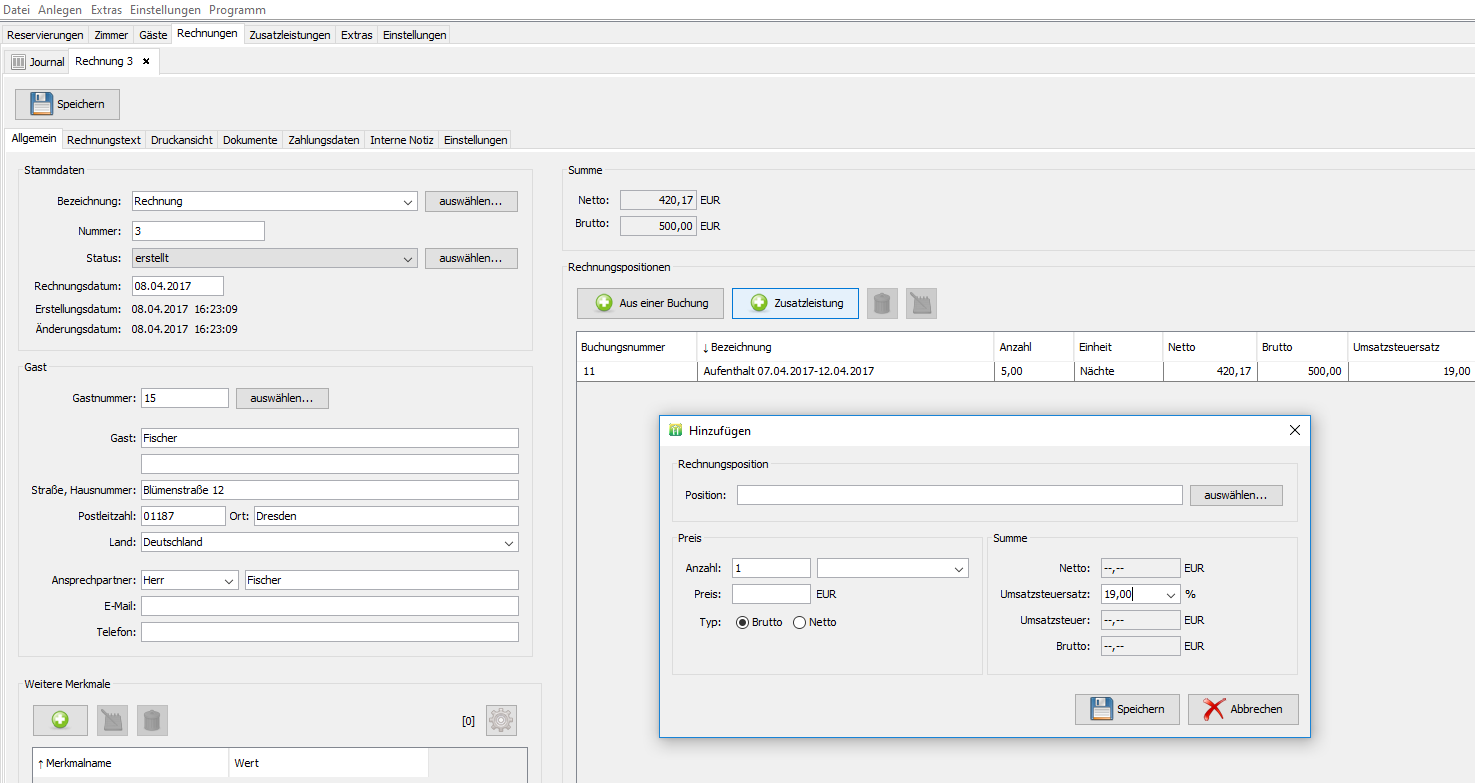
Дополнительно, Вы можете создать новый счёт для данного гостя. Чтобы создать новый счёт, нажмите на кнопку «Новый счёт» в области «Счёт». В открывшемся окне заполните информацию для выставляемого счёта. Сохраните счёт.
WINDOWS:
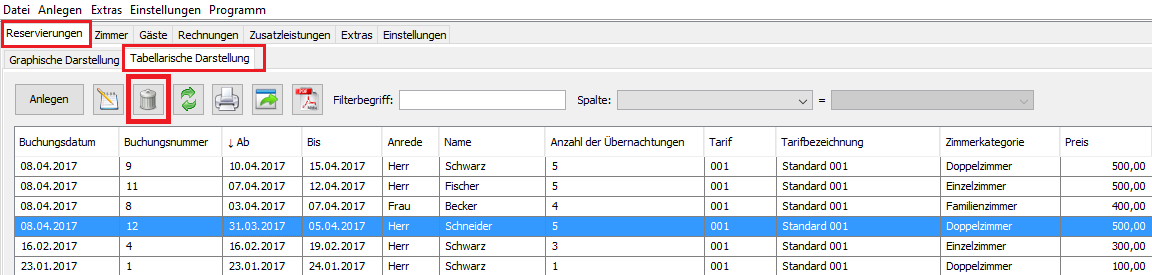
Для того чтобы отменить бронирование, выберите представление в виде таблицы. Выберите необходимую бронь. Нажмите на кнопку «удалить».
WINDOWS: