Платформа: Windows
Ссылка: Скачать демо-версию (30 дней бесплатно)
Цена: 49,99 €
Mac
Урок 1: Первые шаги для заполнения Вашей базы данных
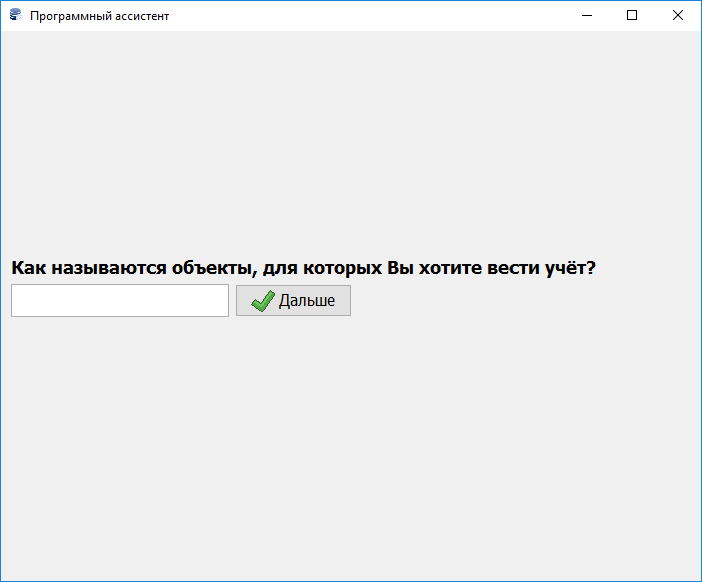
(Вы также можете воспользоваться программным ассистентом)
WINDOWS:
Программа позволяет вести учёт различных объектов. Так, для начала работы, в программу необходимо задать Ваши объекты для учёта. Добавление объекта в программу осуществляется в два этапа:
Этап 1: Определить структуру объекта
Шаг 1: Добавление названия и типа объекта
Шаг 2: Добавление атрибутов объекта
Шаг 3: Добавьте дальнейшие атрибуты к Вашему объекту
Этап 2: Заполнение объекта информацией
При создании Вашего объекта необходимо сначала определить структуру объекта.
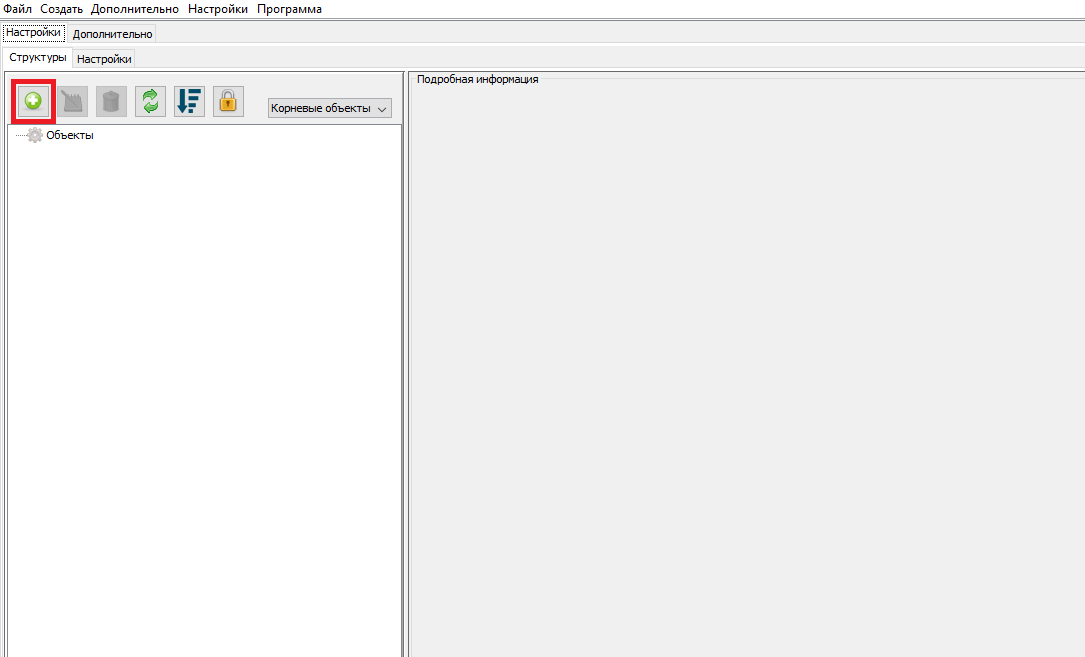
1) Во вкладке "Настройки" -> "Структуры" нажмите на зелёный плюс.
WINDOWS:
2) В открывшемся окне заполните поля. Укажите "обозначение объекта". Укажите "название закладки" для данного объекта.
WINDOWS:
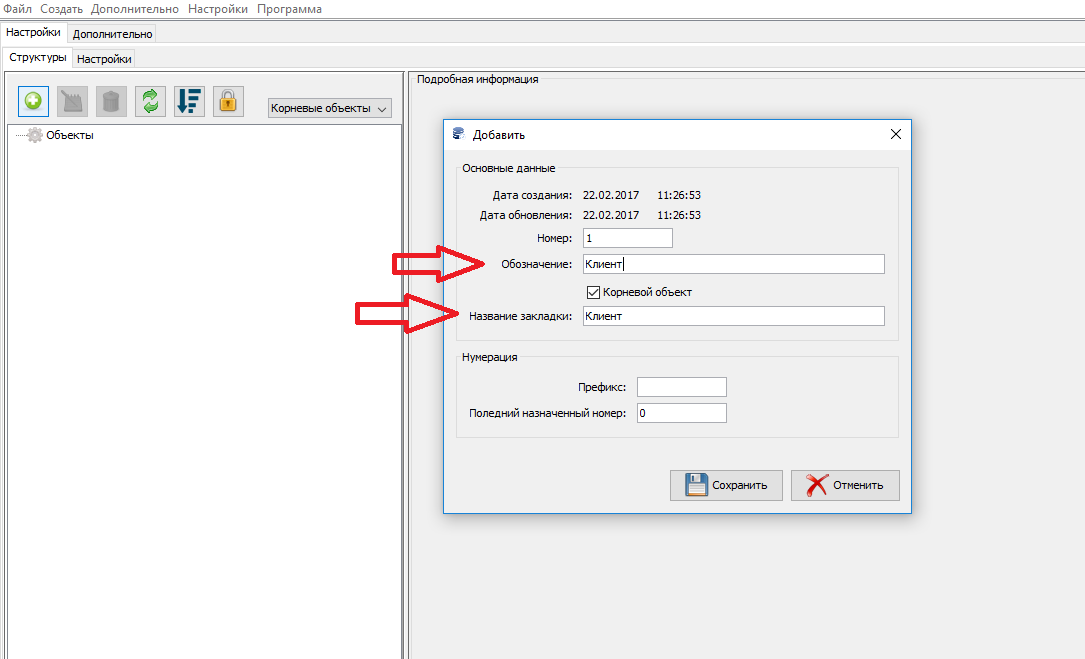
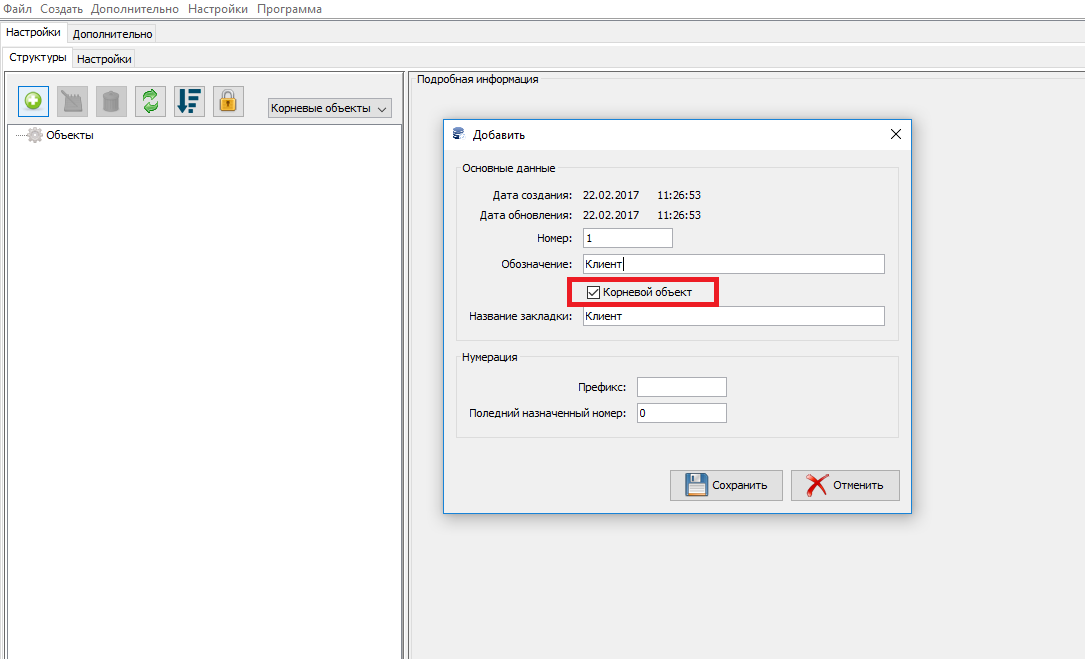
Объект можно отметить как "корневой объект".
WINDOWS:
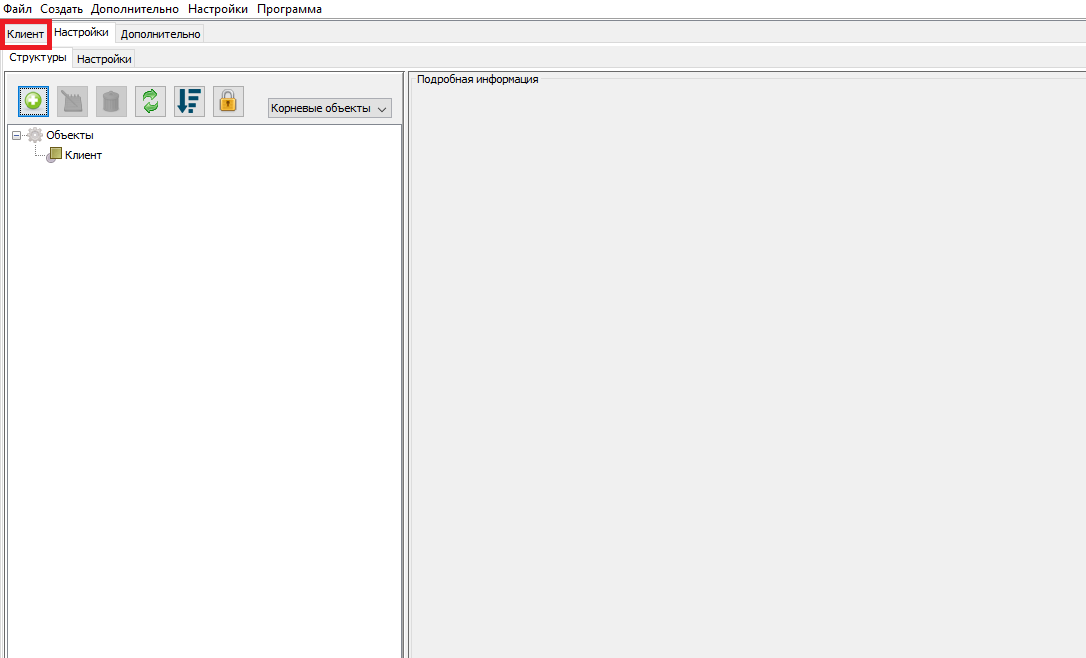
Корневой объект получит свою отдельную вкладку.
WINDOWS:
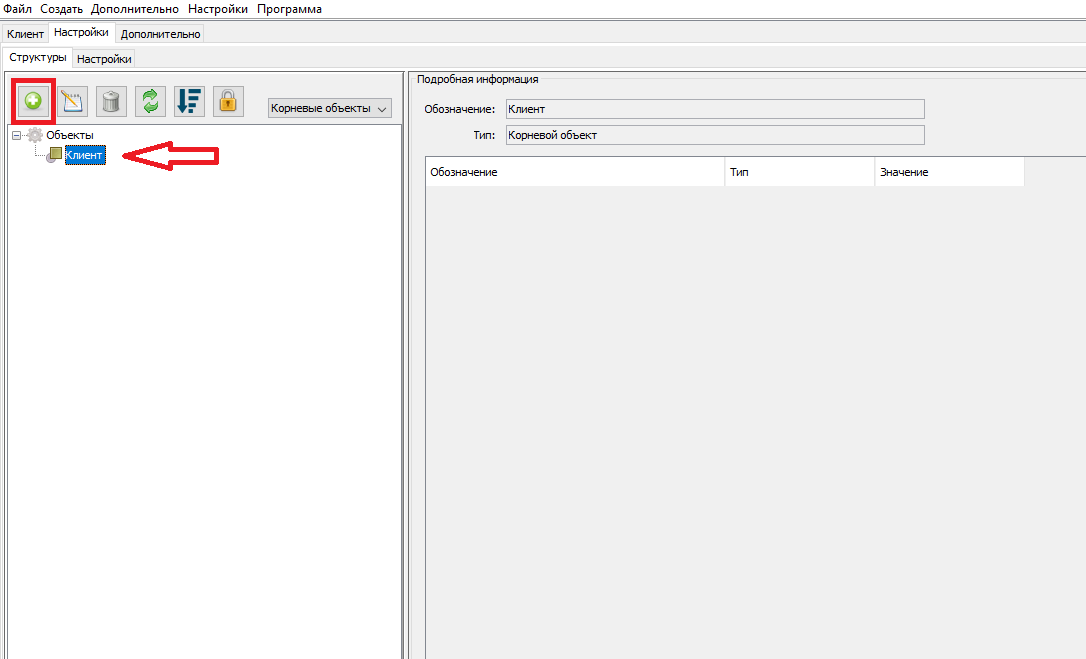
К каждому объекту можно добавлять различные атрибуты. Для этого:
1) Выберите необходимый объект, к которому Вы желаете добавить атрибут и нажмите на зелёный плюс.
WINDOWS:
2) В открывшемся окне выберите тип атрибута и заполните поля.
WINDOWS:
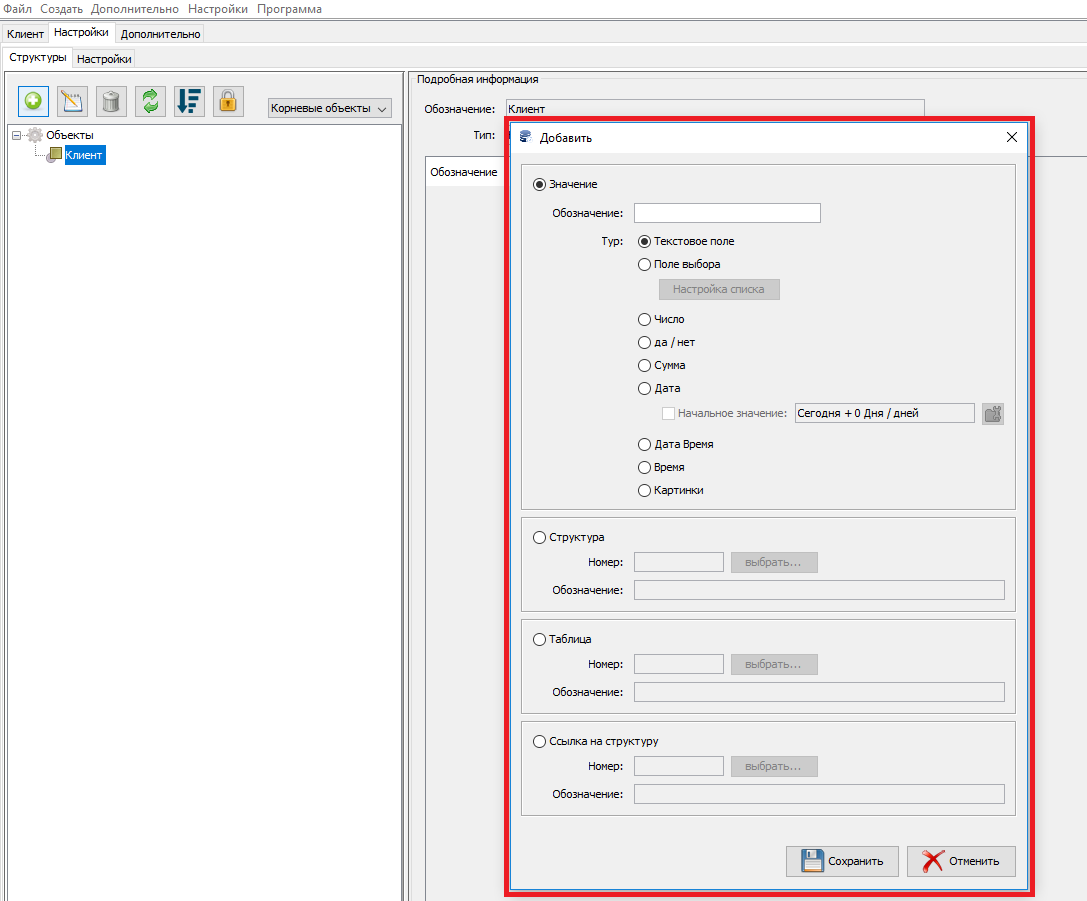
Атрибутом могут быть:
обычное значение, структура, таблица, а также ссылка на структуру (узнать подробнее о возможных типах атрибута можно здесь)
Важно: названия атрибутов нельзя переименовывать! В случае необходимости исправить название атрибута, придётся удалить данный атрибут и создать его заново.
Заметка: новые атрибуты могут быть добавлены в любой момент.
WINDOWS:
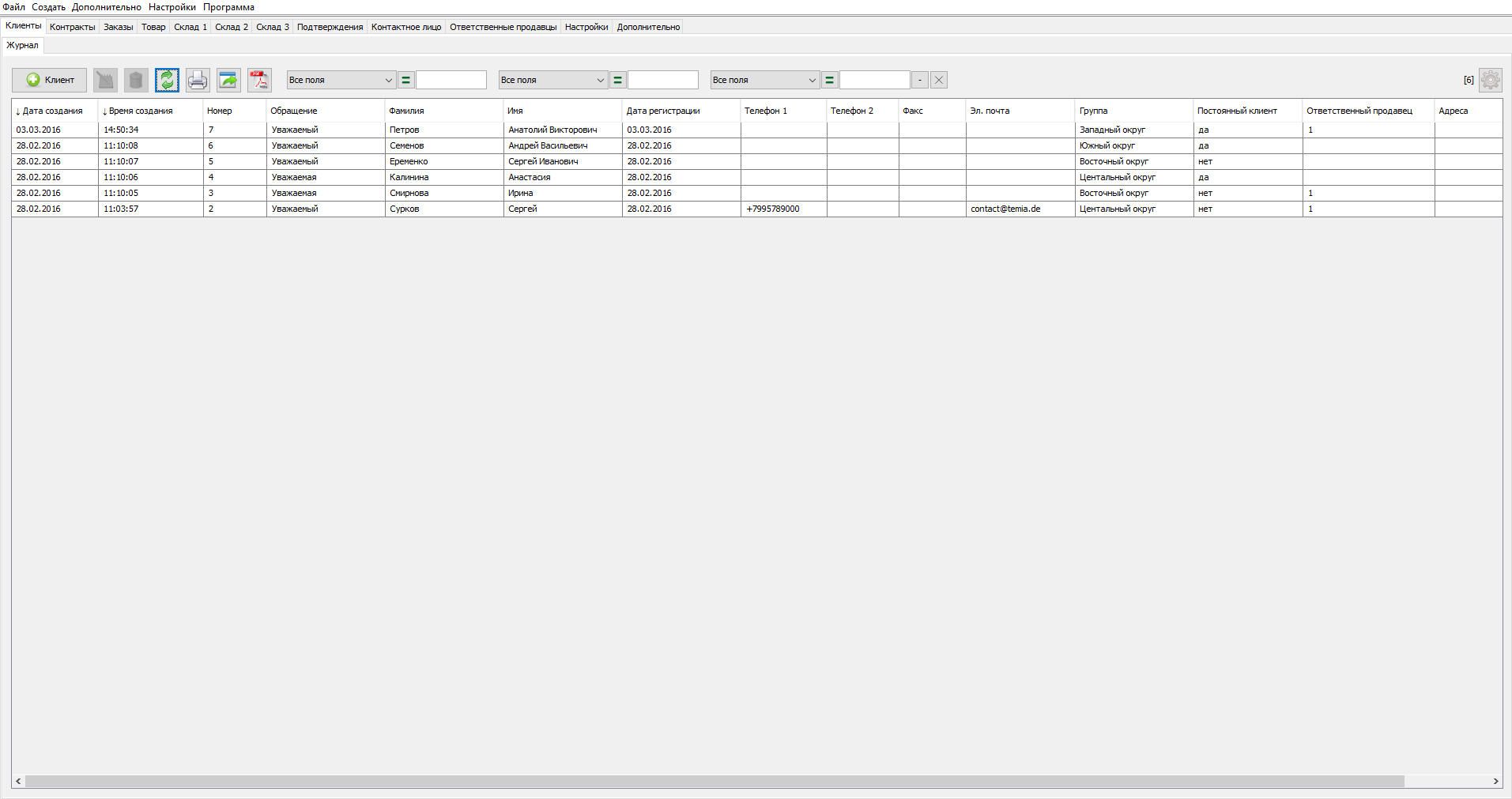
WINDOWS: