Piattaforma: Windows
Link: Scaricare la versione DEMO (per 30 giorni gratis)
Prezzo: 19,99 €
Piattaforma: Mac OS
Link a iTunes Store
Tutorial 1: Istruzioni per l’utilizzo del programma
Passo 3: Rappresentazione grafica delle prenotazioni
Passo 5: Ottenere articoli indietro
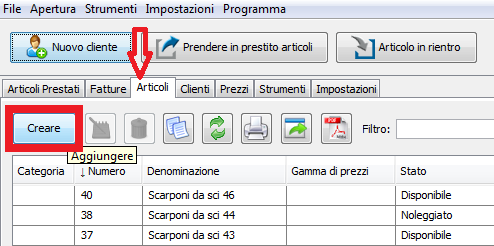
Inizialmente sarà necessario inserire nel programma la merce che si desidera cedere a noleggio. Aprire la sezione “Articoli”. Cliccare su “Creare”. Nella finestra che si aprirà compilare i campi necessari per il nuovo articolo. È possibile salvare qualsiasi informazione, come ad esempio categoria, codice a barre, disponibilità, categoria di prezzo, fotografie, etc. Cliccare su “Salvare”.
(È possibile saltare questo passaggio ed effettuarlo in seguito)
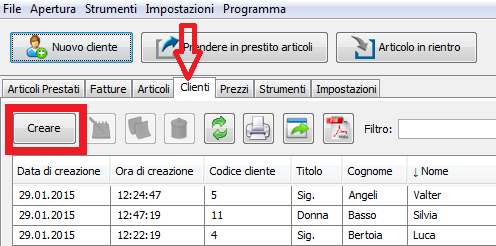
Per inserire nel programma i propri clienti, aprire la sezione “Clienti”. Cliccare su “Creare”. Nella finestra che si aprirà compilare i campi necessari per il nuovo cliente. È possibile salvare per il nuovo cliente qualsiasi informazione, come ad esempio dati di contatti, lingua, fotografie, etc. Cliccare su “Salvare”.
Ogni lista con ogni cliente può essere aggiornata, stampata, salvata come file PDF ed esportata in formato CSV.
Nella sezione “Articoli Prestati” è possibile visualizzare articoli e prenotazioni (in forma grafica o come tabella).
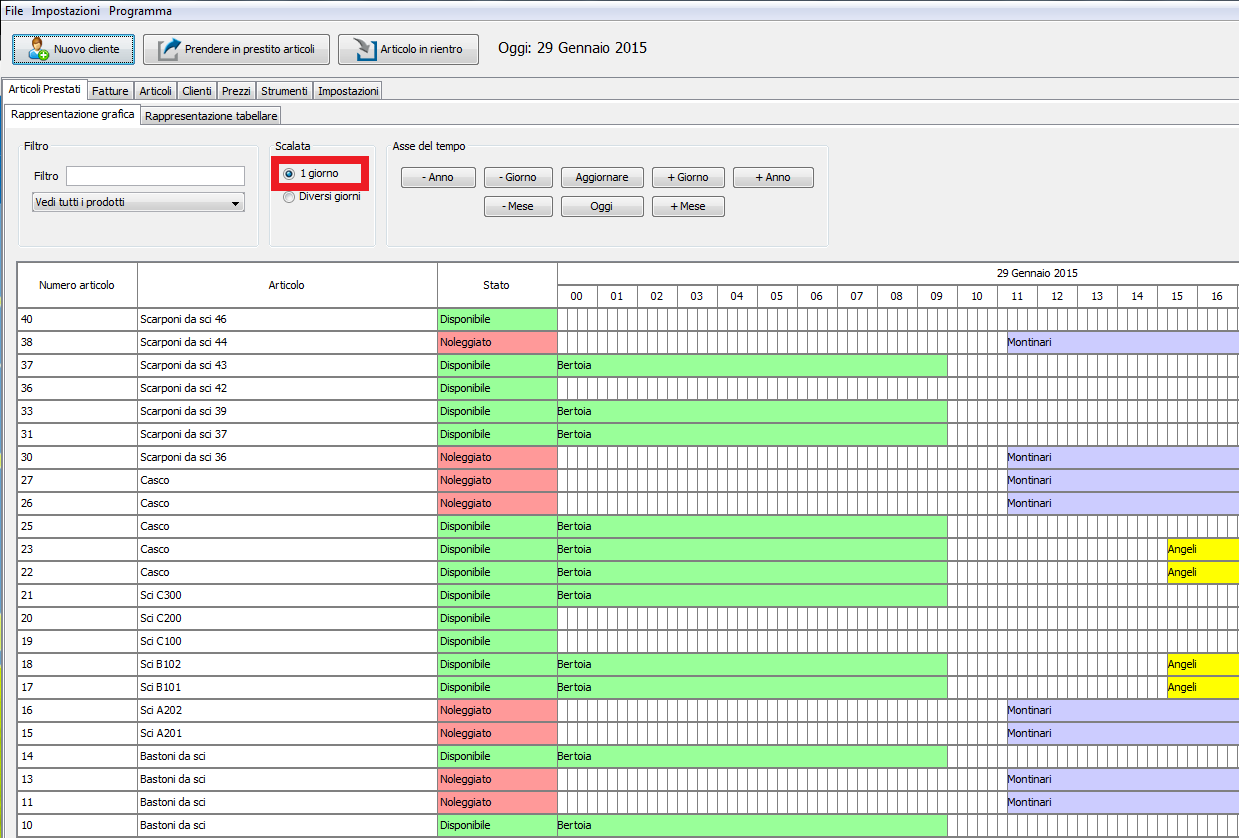
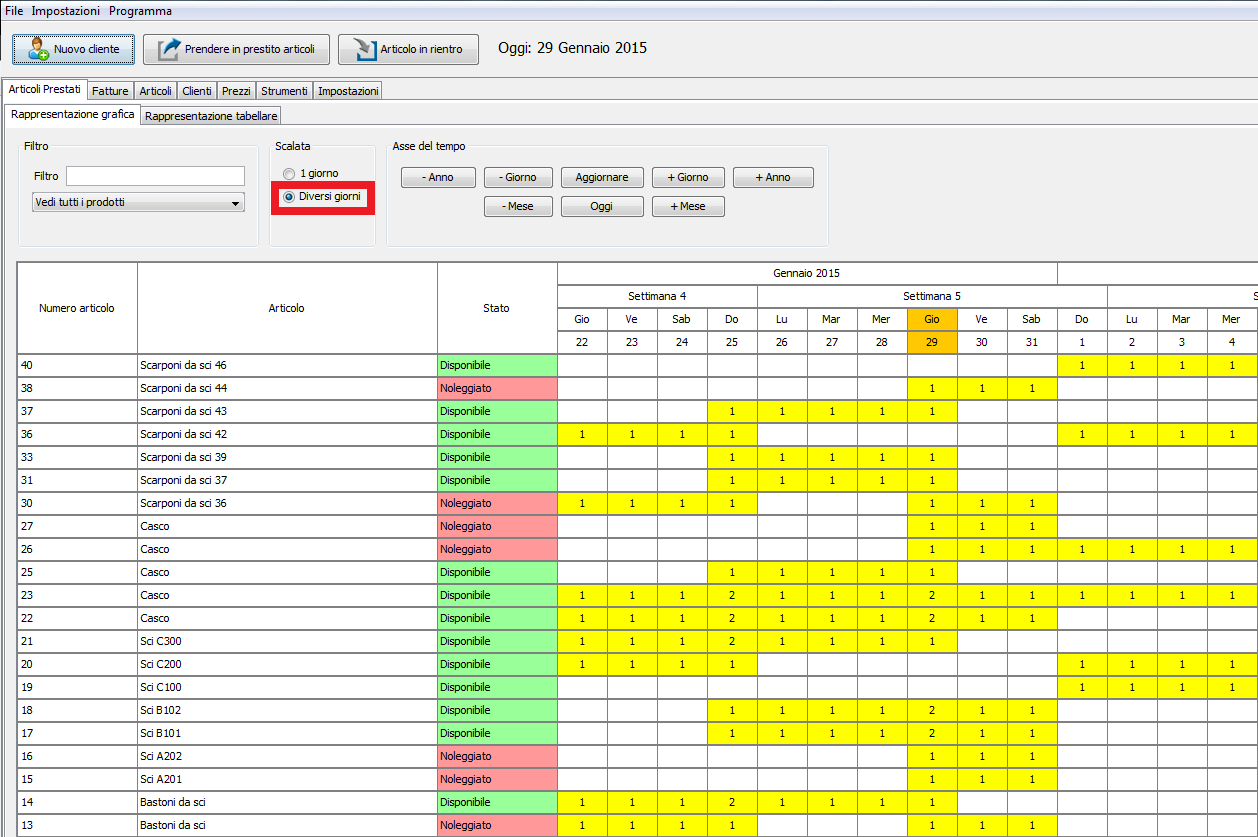
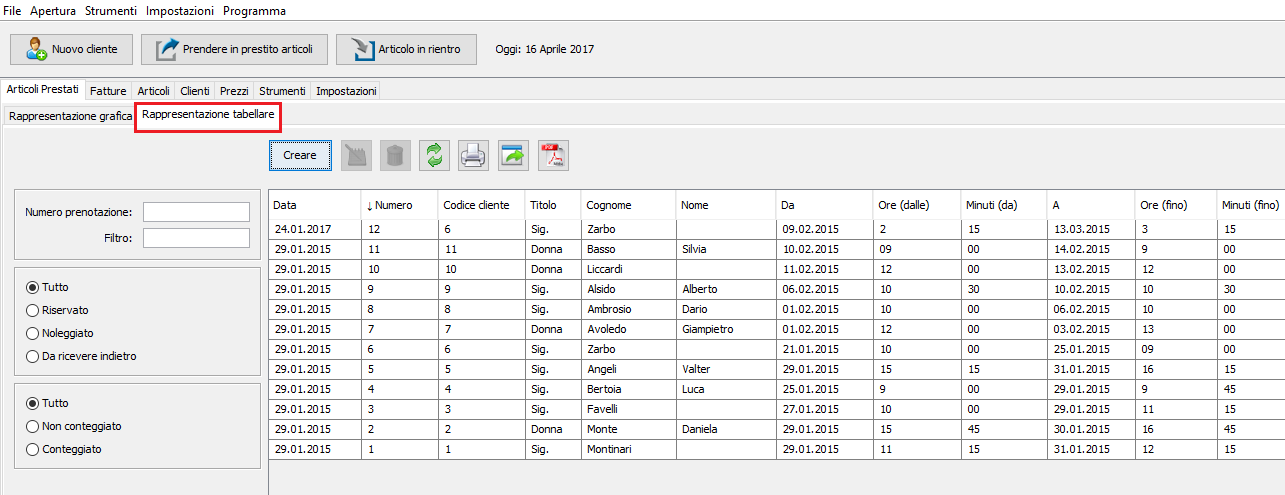
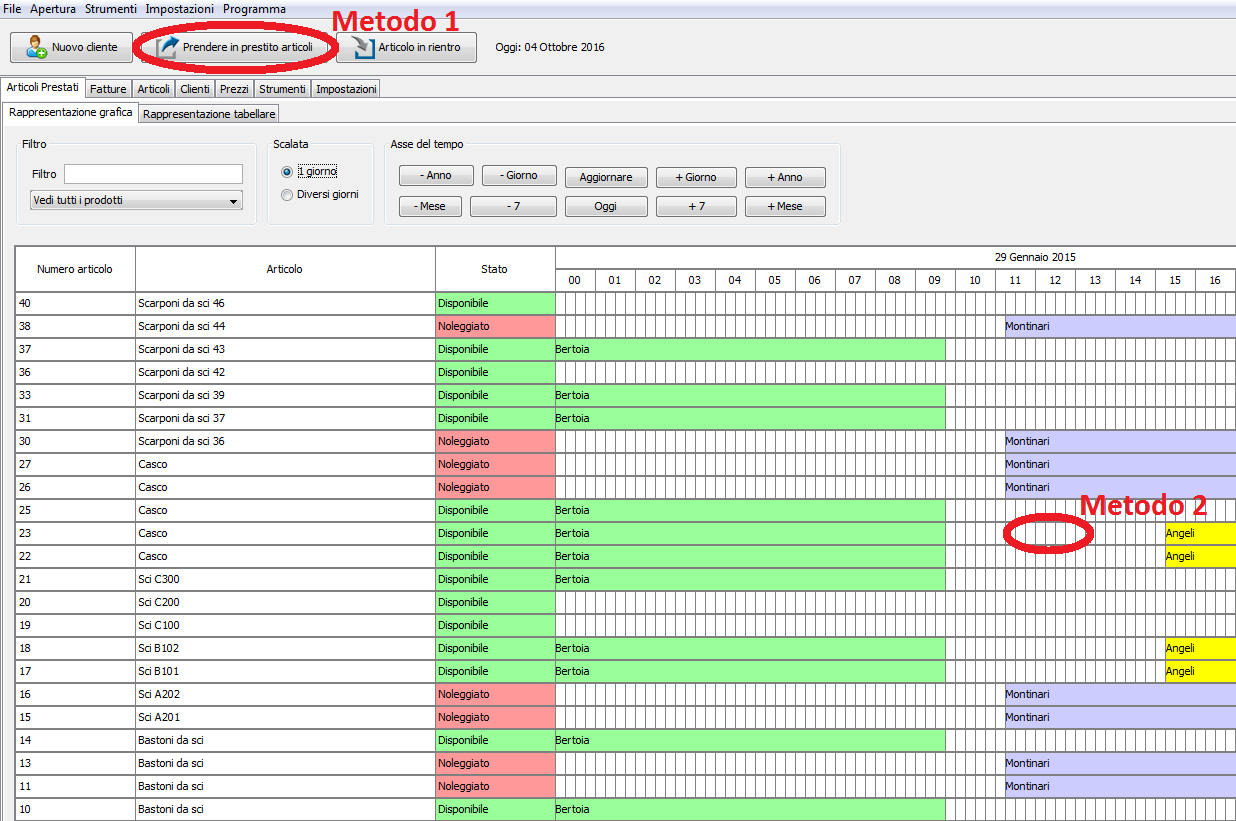
È possibile effettuare il noleggio delle merci in tre modi:
Cliccare su “Prendere in prestito articoli” (nella parte superiore).
Aprire “Articoli Prestati” -> “Rappresentazione grafica”. Scegliere l’articolo e cliccare sul giorno nel quale si desidera cedere l’articolo a noleggio. Nella finestra che si aprirà, inserire i campi necessari e salvare le modifiche.
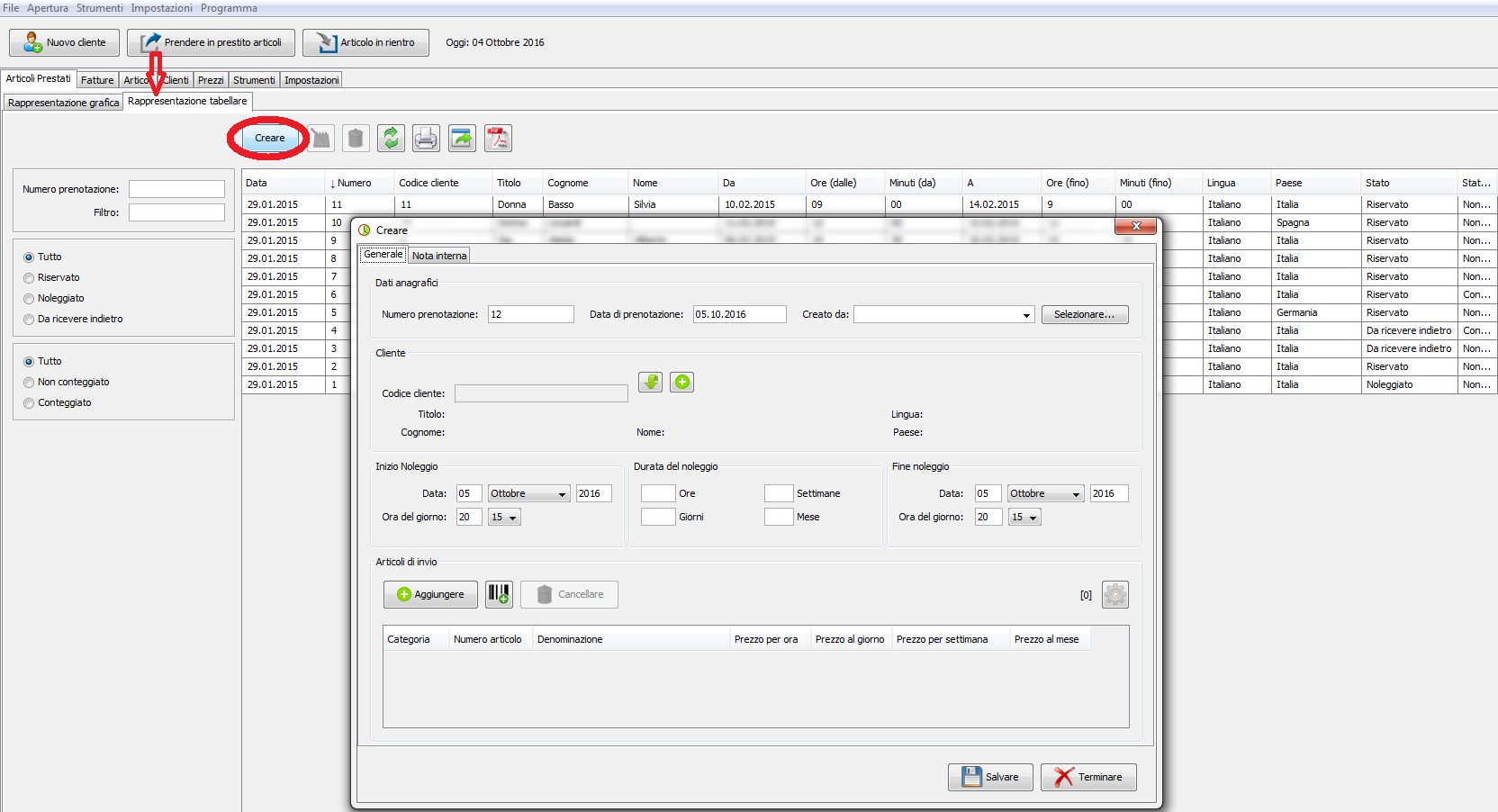
Aprire “Articoli Prestati” -> “Rappresentazione tabellare”. Cliccare su “Creare”. Nella finestra che si aprirà, inserire i campi necessari e salvare le modifiche.
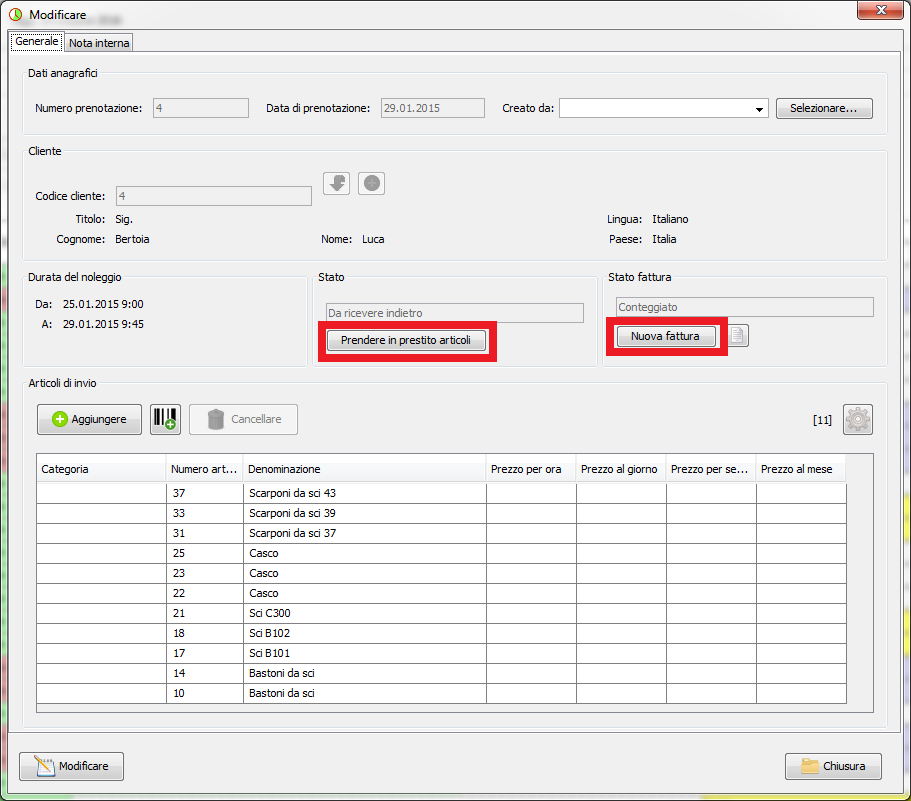
Per ricevere l’articolo restituito cliccare su “Articolo in rientro” (nella parte superiore). Scegliere l’articolo necessario. Nella finestra che si aprirà, nella sezione “Stato”, cliccare su “Articolo in rientro" (al centro).
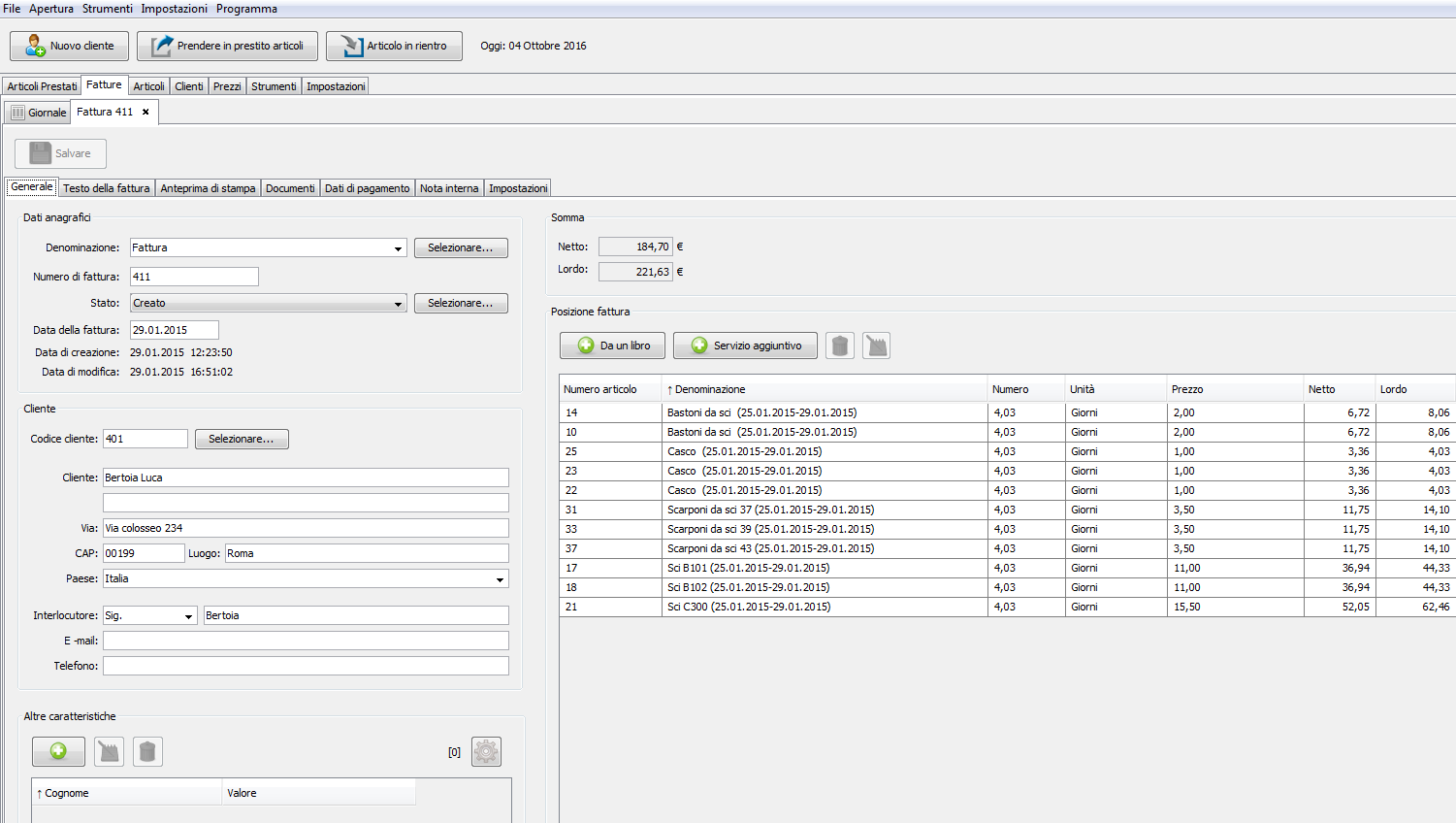
In caso di necessità è possibile creare una nuova fattura per il cliente. A tale proposito, nella sezione “Stato fattura”, cliccare su “Nuova fattura” e nella finestra che si aprirà inserire le informazioni necessarie. Salvare la fattura.